



Si vous cherchez un compteur d'énergie, veuillez d'abord lire cet article. Il vous aidera à confirmer rapidement si les produits IAMMETER répondent à vos besoins. Comment choisir le compteur d'énergie en fonction de vos besoins
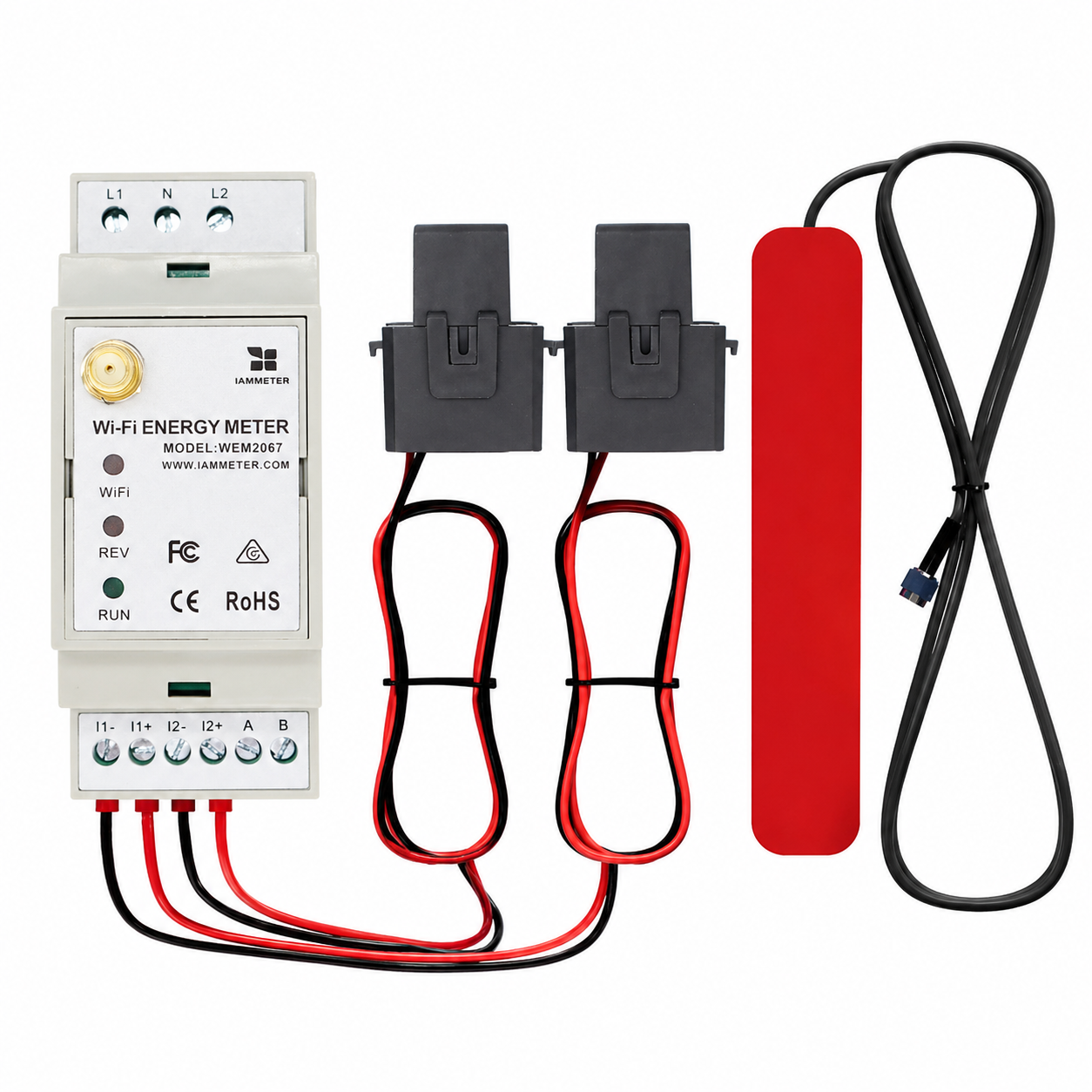
| N° | Article | Qté | Remarque |
|---|---|---|---|
| 1 | Compteur d'énergie Wi-Fi | 1 | Module Wi-Fi intégré |
| 2 | Transformateur de courant à noyau fendu | 2 | 150A |
| 3 | Antenne Wi-Fi 2,4G | 1 |
Remarque :
Le WEM2067 est un compteur d'énergie biphasé. Il est particulièrement adapté aux systèmes solaires photovoltaïques monophasés où un canal surveille le côté réseau et l'autre canal surveille la sortie de l'onduleur. Il est également adapté aux systèmes split-phase.
Veuillez noter :
K→L) doit correspondre au schéma de câblage d'installation.Dans un système solaire photovoltaïque monophasé, un canal peut surveiller le côté réseau et l'autre canal peut surveiller la sortie de l'onduleur.
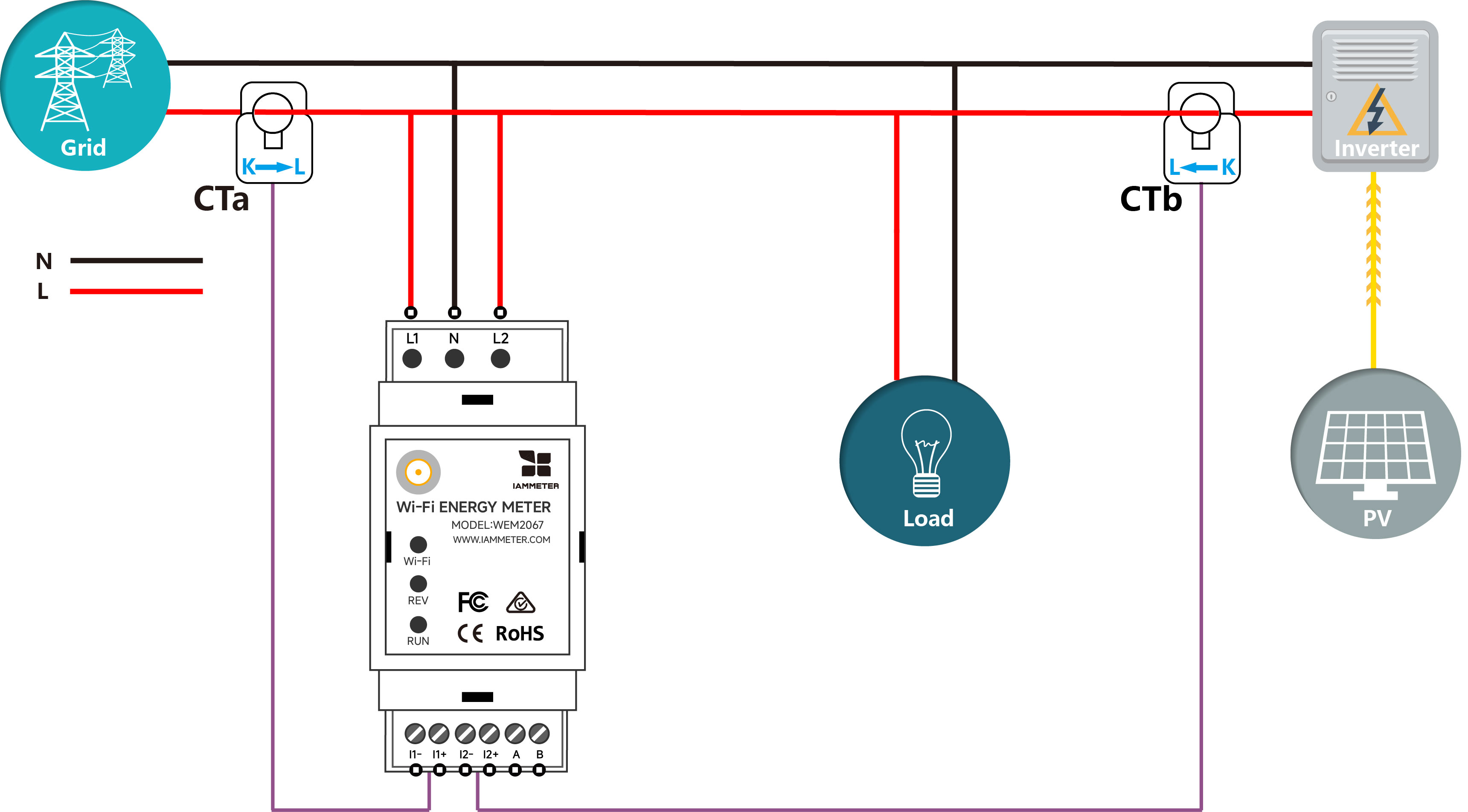
Si vous configurez les canaux comme indiqué dans l'image ci-dessus, vous devez définir le type de compteur en conséquence.
| Canal | Type de compteur | |
|---|---|---|
| 1 | A | Réseau |
| 2 | B | Solaire |
Un système split-phase ou monophasé à trois fils est courant en Amérique du Nord. Il fournit deux lignes CA de 120 V déphasées de 180 degrés, avec un neutre commun.
Le WEM2067 est adapté à la surveillance d'un système de réseau split-phase. Un compteur peut surveiller le côté réseau d'un système split-phase, mais il ne peut pas surveiller à la fois le solaire split-phase et le réseau en même temps.
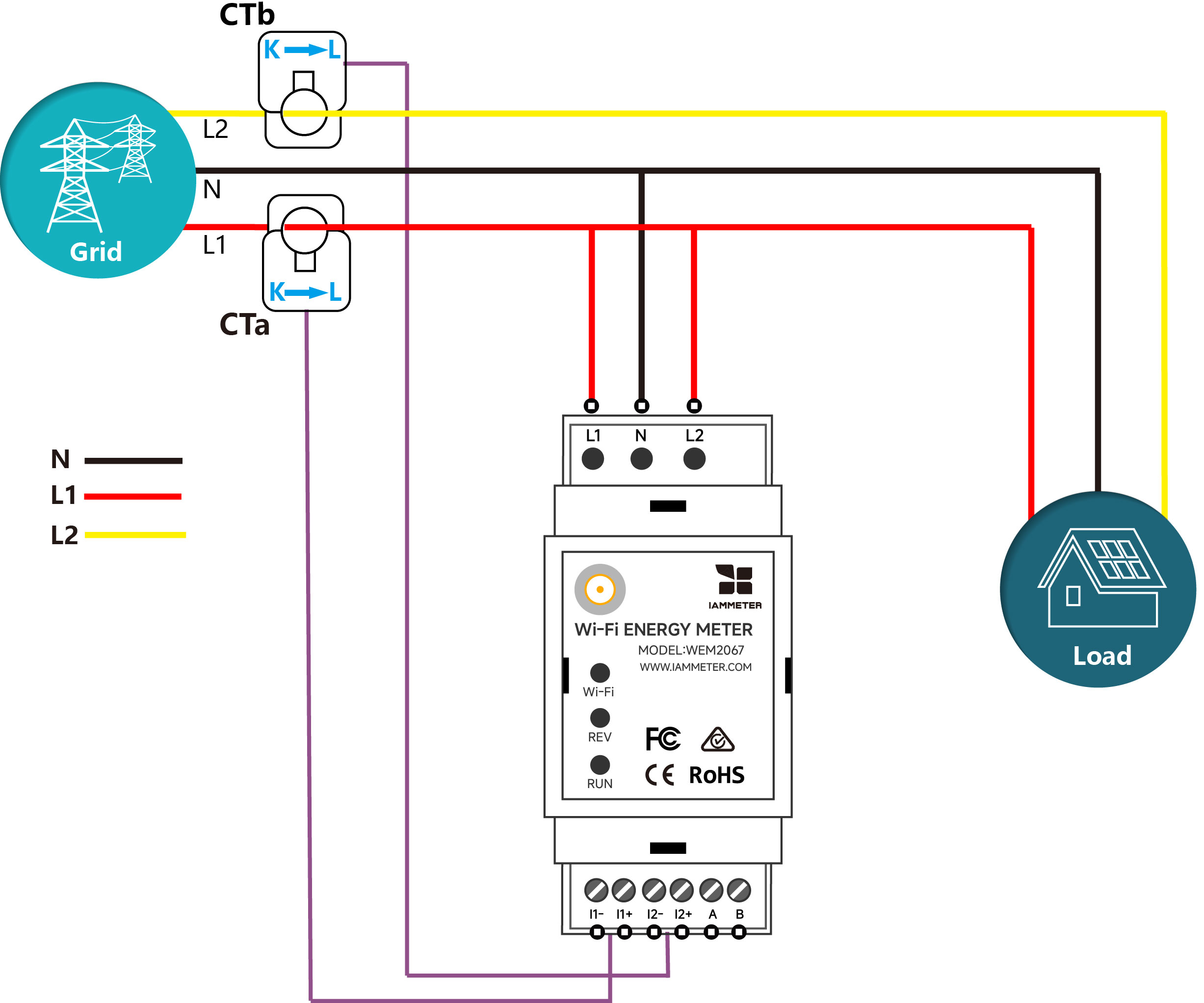
Si vous configurez les canaux comme indiqué dans l'image ci-dessus, vous devez définir le type de compteur en conséquence.
| Canal | Type de compteur | |
|---|---|---|
| 1 | A | Réseau |
| 2 | B | Réseau |
Veuillez vous référer à Schéma de câblage du compteur d'énergie dans un système solaire photovoltaïque
Il existe deux façons de configurer les paramètres Wi-Fi du compteur. La configuration par application mobile est recommandée. Cependant, vous pouvez également la configurer dans le navigateur si vous rencontrez des problèmes lors de l'utilisation de l'application.
Vidéo : Configuration Wi-Fi par application mobile
Étape 1, scannez le code QR et téléchargez l'application mobile.

Étape 2, recherchez et connectez votre téléphone au signal du point d'accès iMeter iMeter_xxxxxxxx.

Étape 3, ouvrez l'application et trouvez l'iMeter.

Astuce : Si l'application affiche « Invalid device version », vous devez configurer le réseau Wi-Fi par navigateur, comme dans 3.1 WEM3162 QuickStart
Étape 4, sélectionnez le SSID de votre réseau Wi-Fi domestique.

Étape 5, saisissez le mot de passe et enregistrez. Une fois les paramètres Wi-Fi configurés avec succès, vous verrez l'adresse IP attribuée à l'iMeter.

Vidéo : Configuration Wi-Fi dans le navigateur
Si vous avez configuré avec succès les paramètres Wi-Fi du compteur à l'étape 3.1, vous pouvez passer cette section.


Astuce : Le SN est le numéro de série unique de votre iMeter. Vous pouvez le copier depuis le signal du point d'accès de l'iMeter (
iMeter_xxxxxxxx, oùxxxxxxxxest le SN).

Astuce : Le fuseau horaire doit être défini en fonction de l'emplacement de votre compteur pour un affichage correct des données et des rapports basés sur le temps.

Astuce : Le type de compteur par défaut dans IAMMETER est « monophasé ». Veuillez définir le compteur en fonction de votre scénario d'installation à deux canaux.

Astuce : Veuillez définir le type d'utilisation de chaque CT en fonction de l'installation réelle. Par exemple, définissez un canal sur « réseau » et l'autre sur « solaire » dans un scénario typique de surveillance solaire monophasée.
Surveillez votre consommation d'énergie dans IAMMETER-Cloud

Surveillez votre système solaire photovoltaïque dans IAMMETER-Cloud
Visualisation sur l'application mobile

Visualisation sur le navigateur Web

Astuce : Veuillez visiter IAMMETER pour vous connecter au portail Web. Utilisez le même nom d'utilisateur et le même mot de passe que l'application.
iMeter_xxxxxxxx) disparaît pour des raisons de sécurité.
Intégrer le compteur d'énergie Wi-Fi dans Home Assistant
Tutoriels vidéo du moniteur d'énergie IAMMETER
Veuillez noter que ces tutoriels vidéo ne présentent qu'une partie des fonctionnalités d'IAMMETER. Pour des présentations plus détaillées, veuillez consulter Documentation IAMMETER.
Intégrer le compteur d'énergie IAMMETER à des plateformes tierces autres que Home Assistant
Utiliser le compteur d'énergie Wi-Fi dans les zones sans accès Internet
Surveillez votre système solaire photovoltaïque avec Home Assistant
Intégrer le compteur d'énergie IAMMETER à une plateforme tierce
Surveillez votre système solaire photovoltaïque dans le cloud IAMMETER

Compteur d'énergie Wi-Fi triphasé (WEM3080T)

Compteur d'énergie Wi-Fi monophasé (WEM3080)

Compteur d'énergie Wi-Fi triphasé (WEM3046T)

Compteur d'énergie Wi-Fi triphasé (WEM3050T)
