



Cet article présente cinq méthodes différentes pour intégrer les compteurs d'énergie Wi-Fi d'IAMMETER dans Home Assistant, l'une des plateformes domotiques open source les plus populaires. Nous présentons également des applications réelles de ces intégrations pour aider les utilisateurs à maximiser l'utilisation solaire et à économiser sur leurs factures d'électricité.
La découverte MQTT est désormais prise en charge à partir de la version du firmware i.76.058.8, publiée le 10 janvier 2025.
| N° | Méthode d'intégration | Interface | Intervalle d'actualisation |
|---|---|---|---|
| 1 | Intégration principale | HTTP | 1 min |
| 2 | Capteur Modbus/TCP | Modbus/TCP | 1 s |
| 3 | Capteur MQTT | MQTT | 12 s |
| 4 | HACS (Intégration personnalisée) | HTTP / Modbus/TCP | 1 min (HTTP), 1 s (Modbus) |
| 5 | Découverte MQTT | MQTT | 6 s |
Les compteurs d'énergie d'IAMMETER sont nativement pris en charge dans Home Assistant.
Avantages :
Inconvénients :
Idéal pour les utilisateurs ayant besoin de données en temps réel à haute fréquence (jusqu'à 1 lecture par seconde). Idéal pour l'automatisation et les boucles de contrôle.
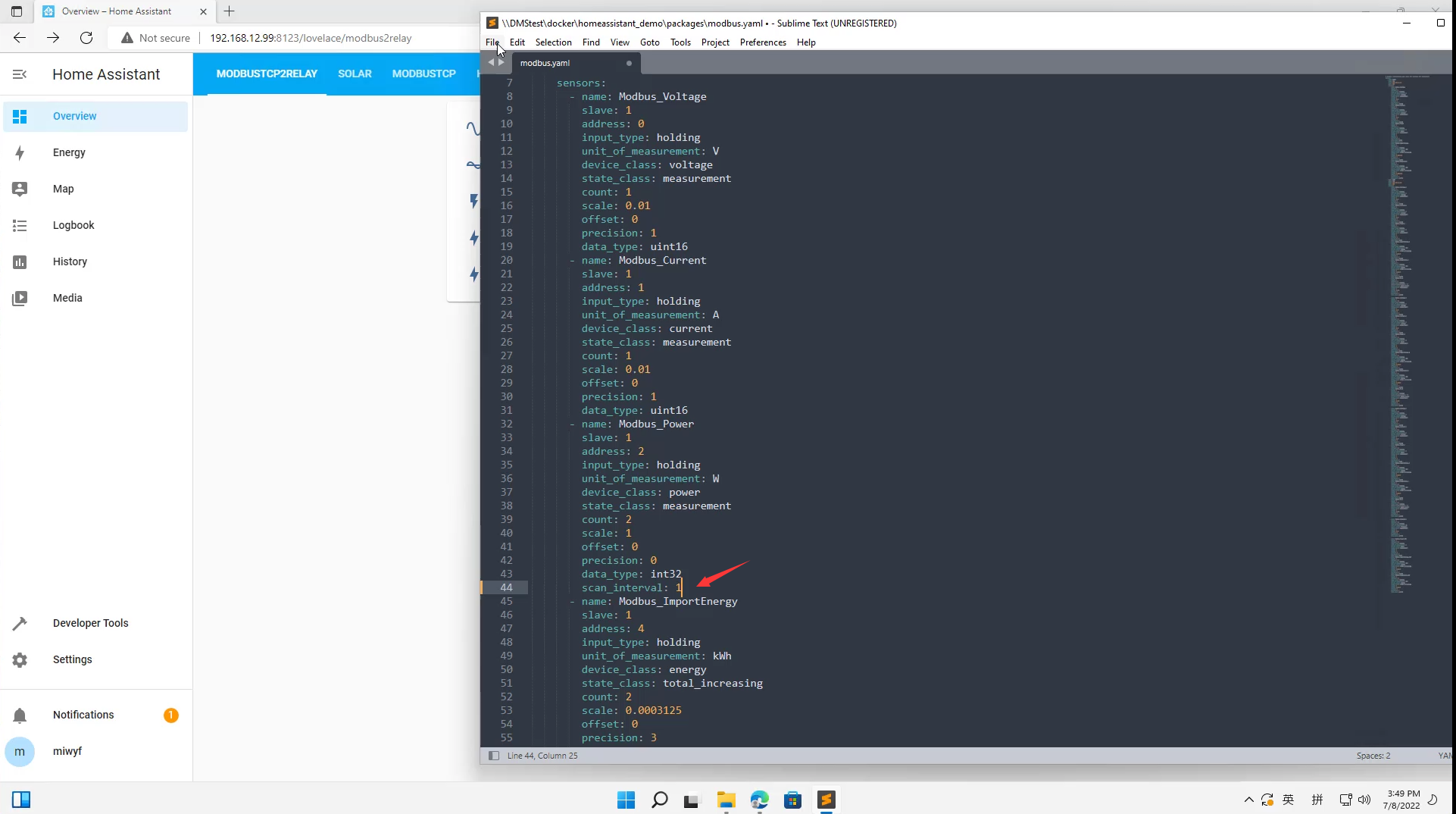
Avantages :
Inconvénients :
Une option d'intégration flexible basée sur MQTT qui prend en charge l'authentification utilisateur/mot de passe.
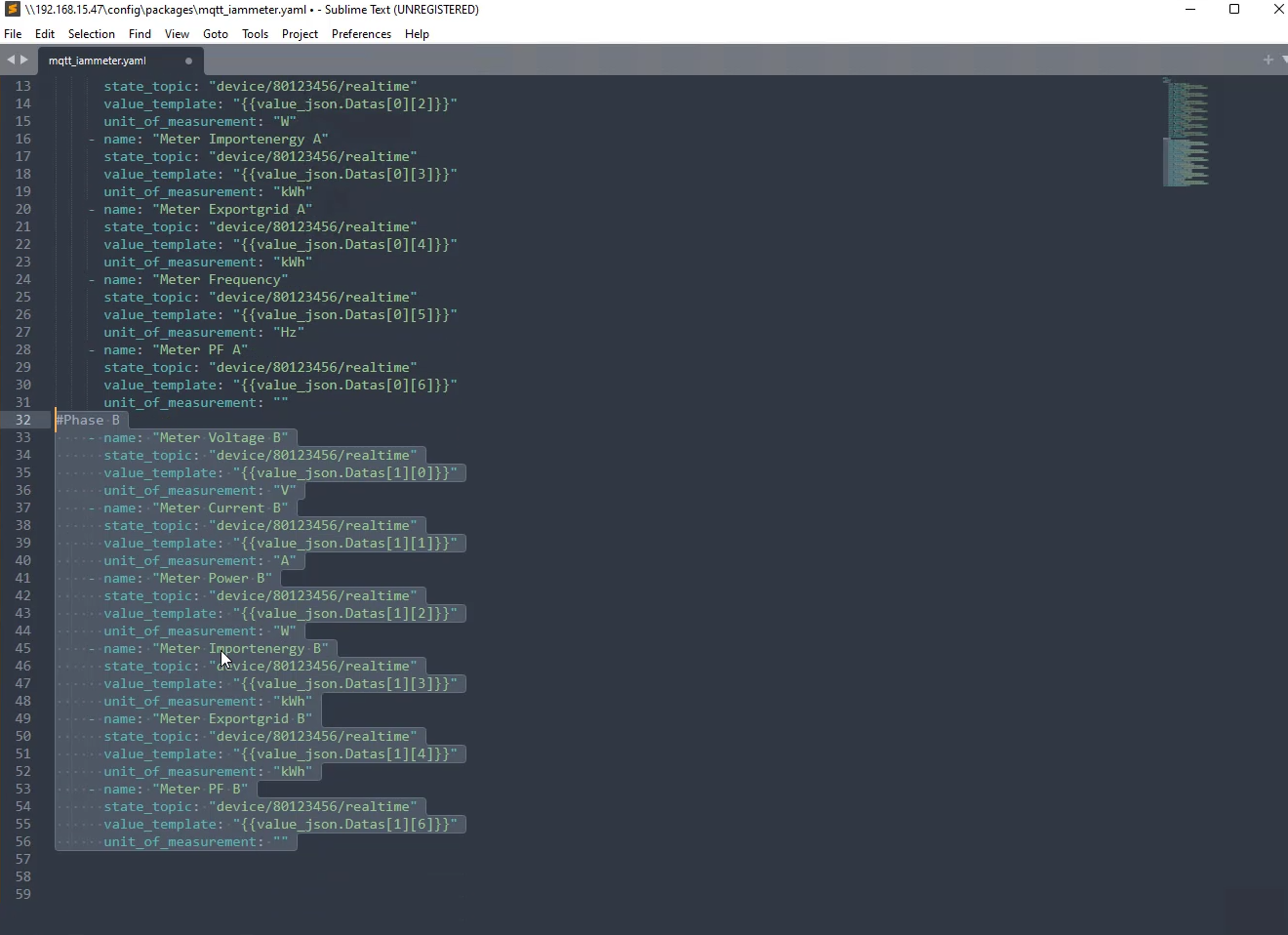
Avantages :
Inconvénients :
Pour surmonter les limitations de l'intégration principale, IAMMETER fournit une intégration personnalisée compatible HACS.
Avantages :
Inconvénients :
La découverte MQTT permet à Home Assistant de détecter automatiquement les périphériques avec une configuration minimale.
Recommandé pour une intégration MQTT transparente et rapide avec le dernier firmware d'IAMMETER.
Les cinq méthodes ci-dessus se concentrent sur une direction : l'intégration des compteurs matériels IAMMETER dans Home Assistant.
Il existe désormais également une solution Home Assistant connexe pour la direction inverse : si votre compteur, onduleur ou autre appareil énergétique est déjà intégré dans Home Assistant, vous pouvez télécharger ces données vers IAMMETER Cloud via IAMMETER-Link.
IAMMETER-Link est une intégration HACS qui sert de pont entre Home Assistant et un compteur virtuel IAMMETER.
Il ne lit pas directement les données d'un compteur matériel IAMMETER. Au lieu de cela, il prend les entités de capteurs Home Assistant existantes et télécharge leurs valeurs vers IAMMETER Cloud via un compteur virtuel.
Les valeurs typiques prises en charge incluent :
C'est utile lorsque vous utilisez déjà Home Assistant comme hub d'intégration central pour votre système énergétique.
Par exemple :
Dans ce cas, IAMMETER-Link permet à IAMMETER Cloud d'utiliser Home Assistant comme pont de compatibilité, de sorte que la source de données n'est plus limitée au matériel IAMMETER uniquement.
Le processus de configuration est simple :
0.Un exemple pratique : vous utilisez peut-être déjà un compteur triphasé IAMMETER pour surveiller le côté réseau, tandis que les données de votre onduleur sont disponibles dans Home Assistant via une autre intégration. Avec IAMMETER-Link, vous pouvez envoyer les données de l'onduleur de Home Assistant vers IAMMETER Cloud en tant que compteur virtuel, de sorte que les données du côté réseau et du côté onduleur puissent être surveillées ensemble dans la solution de surveillance solaire d'IAMMETER.
Ainsi, bien qu'IAMMETER-Link ne soit pas une autre façon de connecter le matériel IAMMETER à Home Assistant, il reste très pertinent pour les utilisateurs de Home Assistant car il étend IAMMETER Cloud pour fonctionner avec de nombreux autres appareils énergétiques via Home Assistant.
IAMMETER s'engage à aider les clients à obtenir des informations approfondies sur leur consommation d'électricité, à minimiser le gaspillage d'énergie inutile et, finalement, à réduire les factures d'électricité.
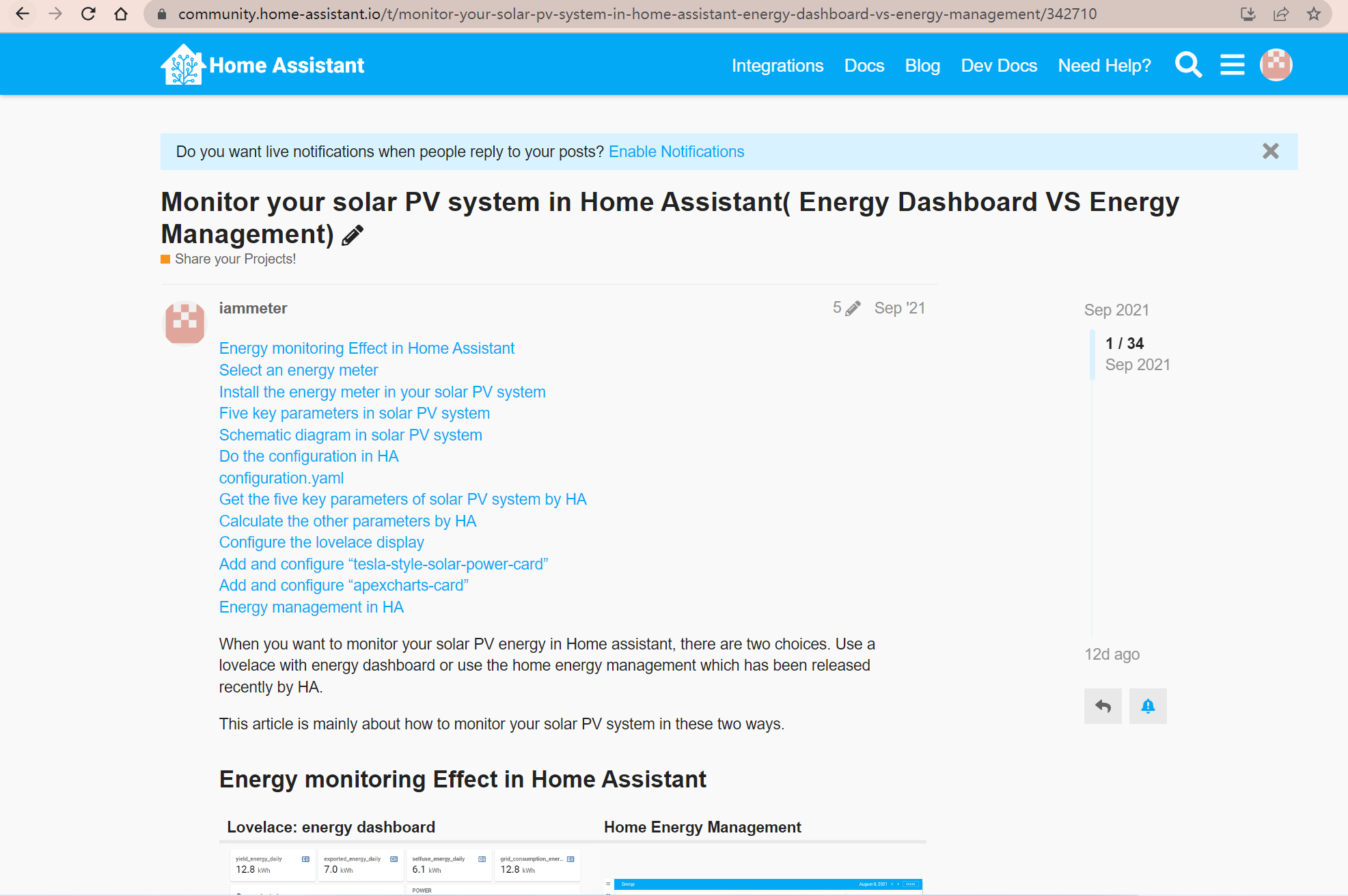
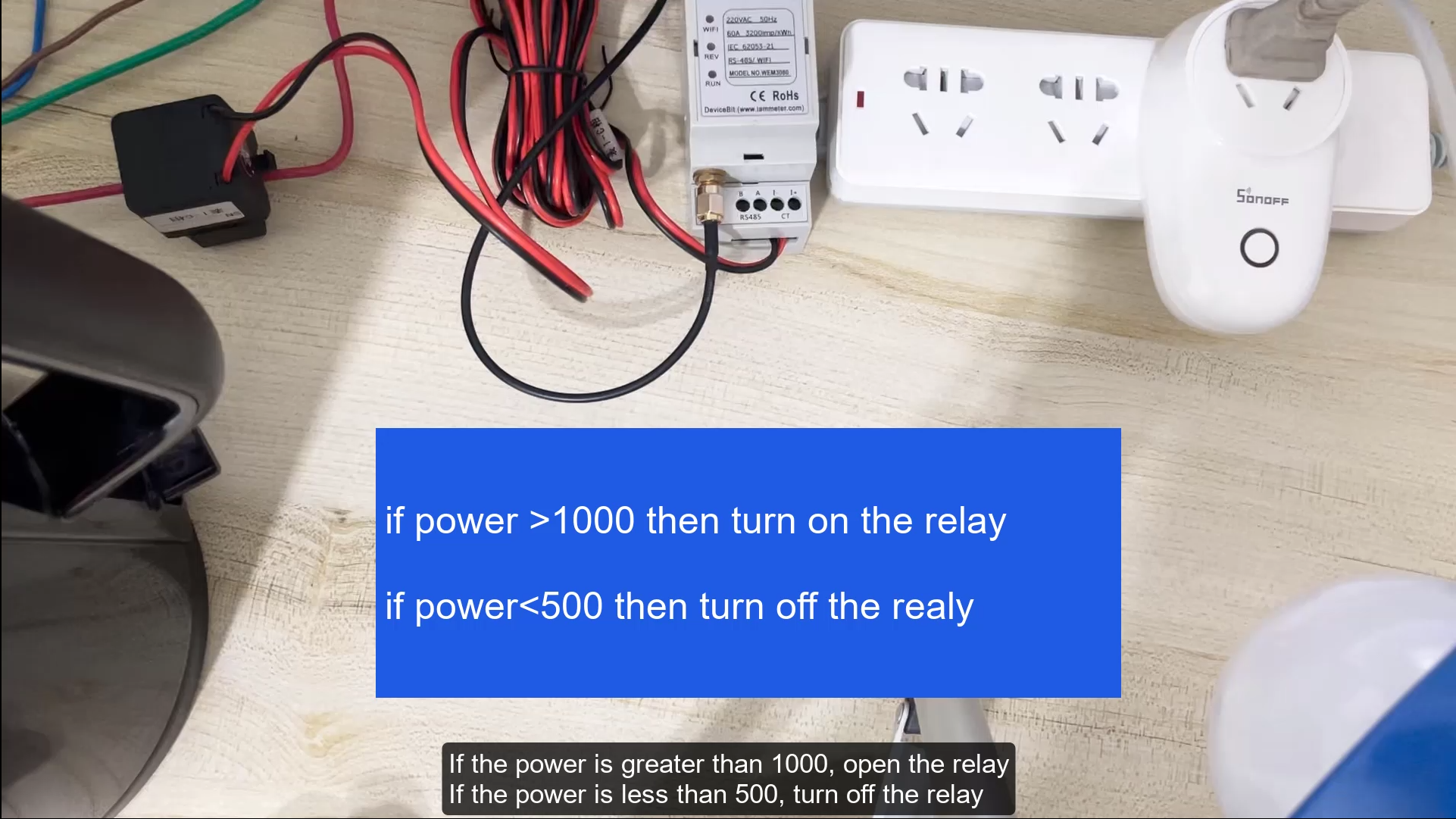
En plus d'offrir plusieurs méthodes d'intégration avec Home Assistant, IAMMETER fournit également des exemples d'applications pratiques que les utilisateurs peuvent facilement suivre. Ceux-ci incluent : le contrôle des interrupteurs en fonction de la puissance exportée vers le réseau, la surveillance de la production solaire photovoltaïque et des flux énergétiques domestiques, l'utilisation de l'énergie solaire excédentaire pour charger les véhicules électriques et le chauffage de l'eau à l'aide du surplus solaire. Ce dernier peut être réalisé en combinant les compteurs d'énergie IAMMETER avec le contrôleur de puissance Wi-Fi WPC3700, qui ajuste dynamiquement la puissance du chauffe-eau en temps réel en fonction des lectures de puissance du réseau provenant du compteur, garantissant une utilisation optimale de l'excédent d'énergie solaire.
Quelques solutions vedettes sont listées ci-dessous :
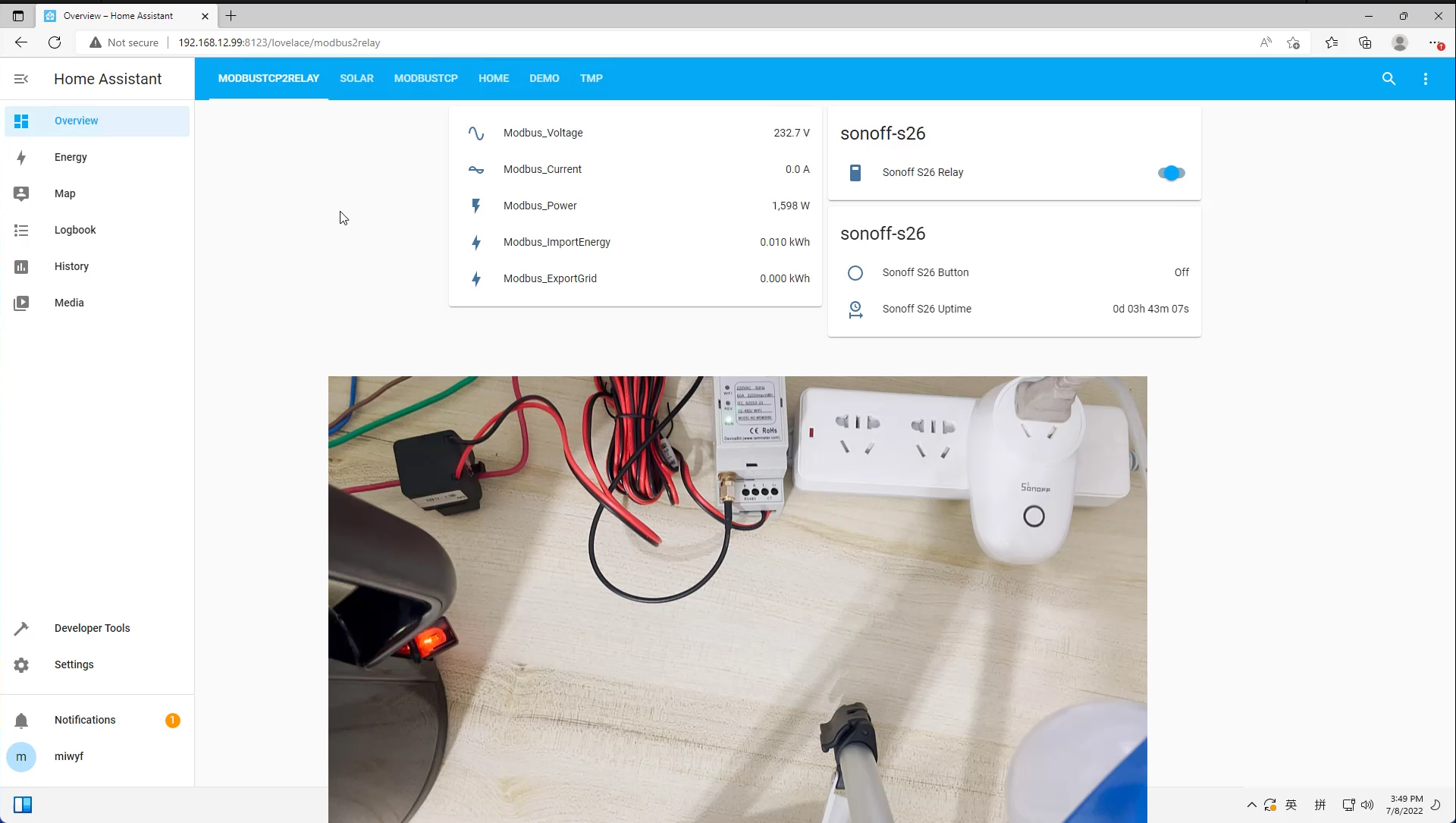
Si vous rencontrez des problèmes lors de l'utilisation d'IAMMETER avec Home Assistant, veuillez visiter notre forum d'assistance et faites-le nous savoir. Nous sommes heureux de vous aider !

Compteur d'énergie Wi-Fi triphasé (WEM3080T)

Compteur d'énergie Wi-Fi monophasé (WEM3080)

Compteur d'énergie Wi-Fi triphasé (WEM3046T)

Compteur d'énergie Wi-Fi triphasé (WEM3050T)
