



Objectif : Ce guide vous aide à configurer et à utiliser rapidement votre compteur d'énergie Wi-Fi IAMMETER — tel que WEM3080T, WEM3050T, WEM3046T ou WEM3080 — et à le connecter à IAMMETER-Cloud pour une surveillance en temps réel.
Produits couverts :
| Modèle | Image | Description |
|---|---|---|
| WEM3080T | 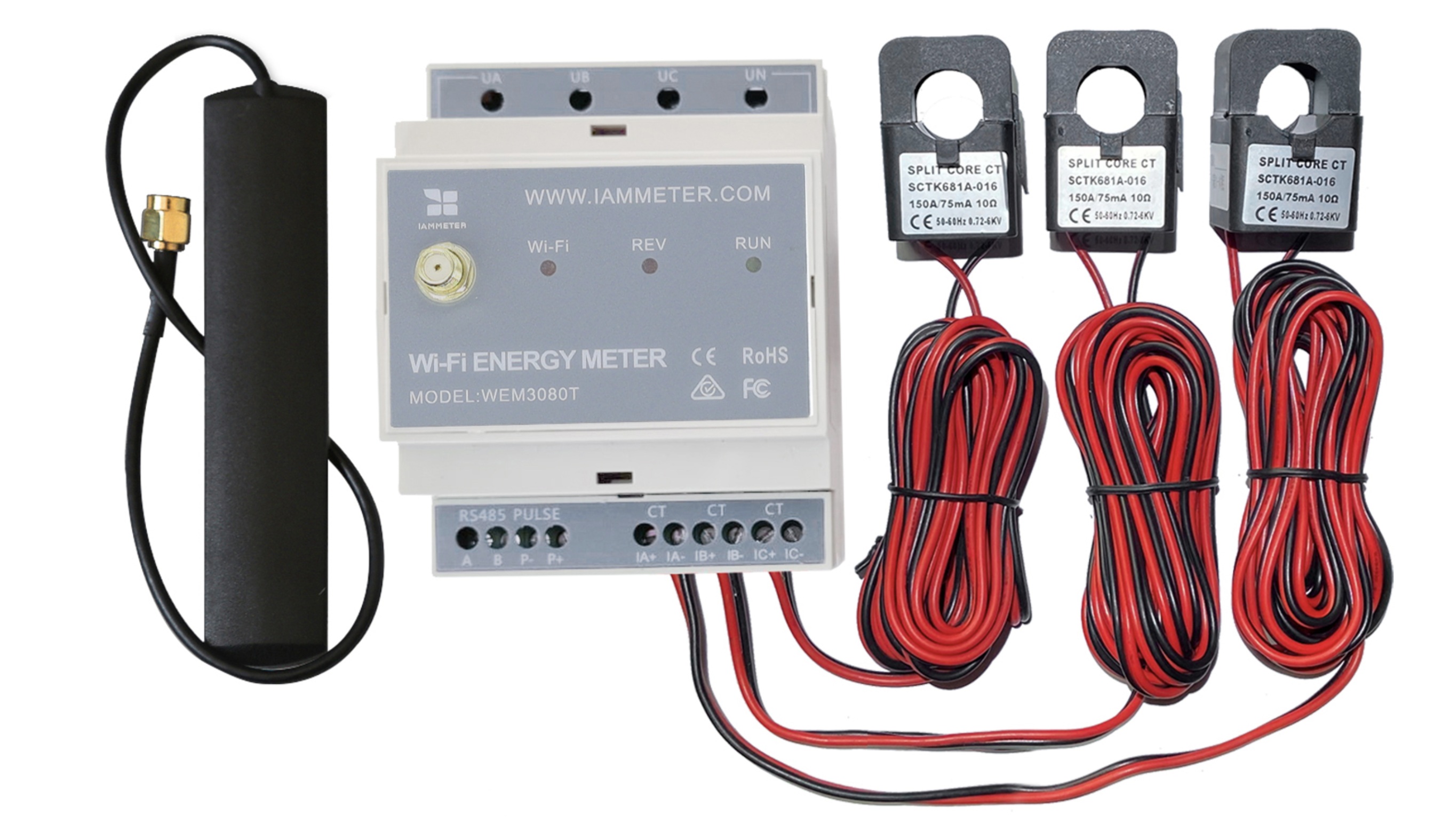 |
Un compteur d'énergie triphasé Wi-Fi qui prend en charge les systèmes WYE (triphasé 4 fils), split-phase et monophasé. Fiche technique WEM3080T |
| WEM3080TD | 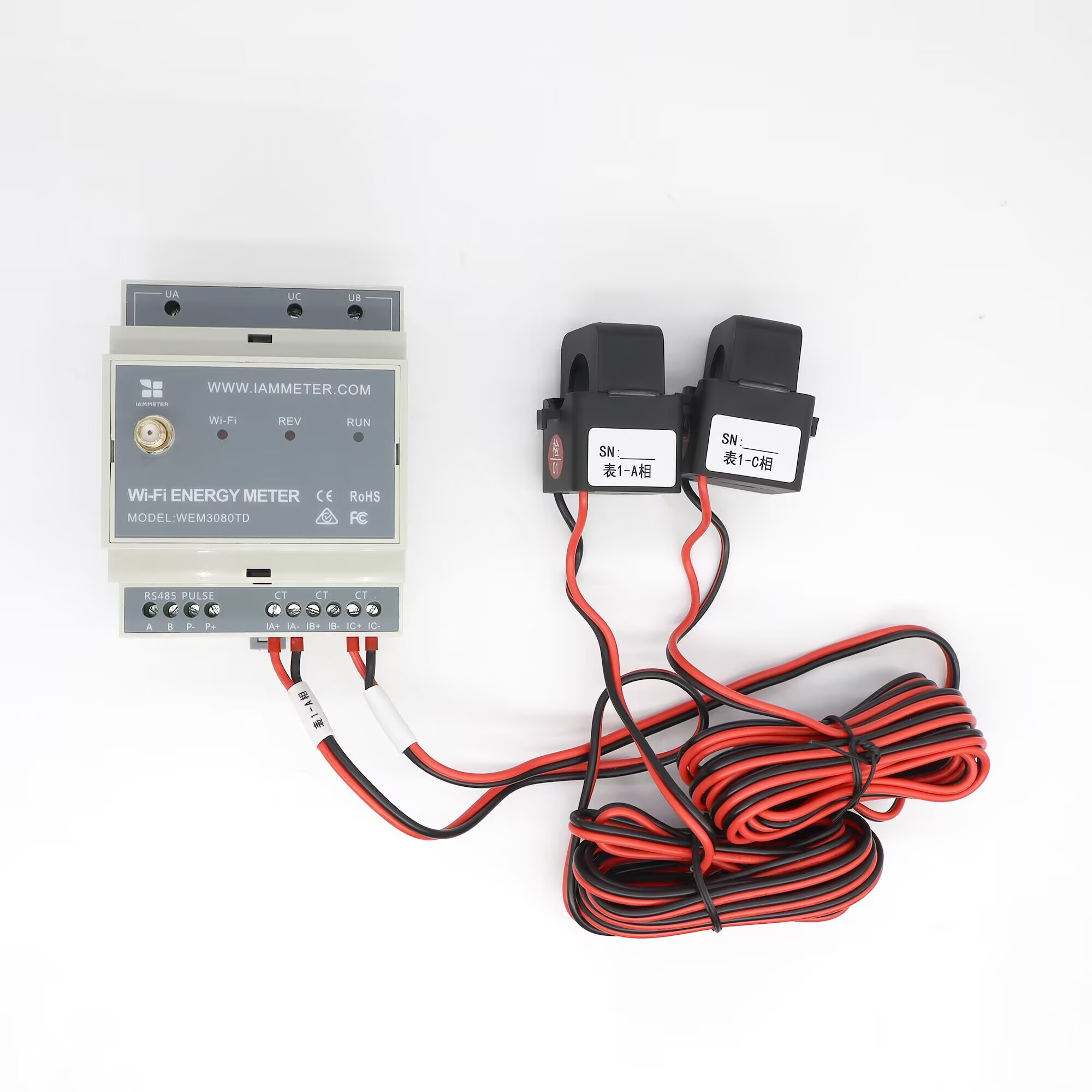 |
Conçu pour les systèmes delta (triphasé 3 fils), prend également en charge les configurations split-phase et monophasé. Démarrage rapide WEM3080TD |
| WEM3050T | 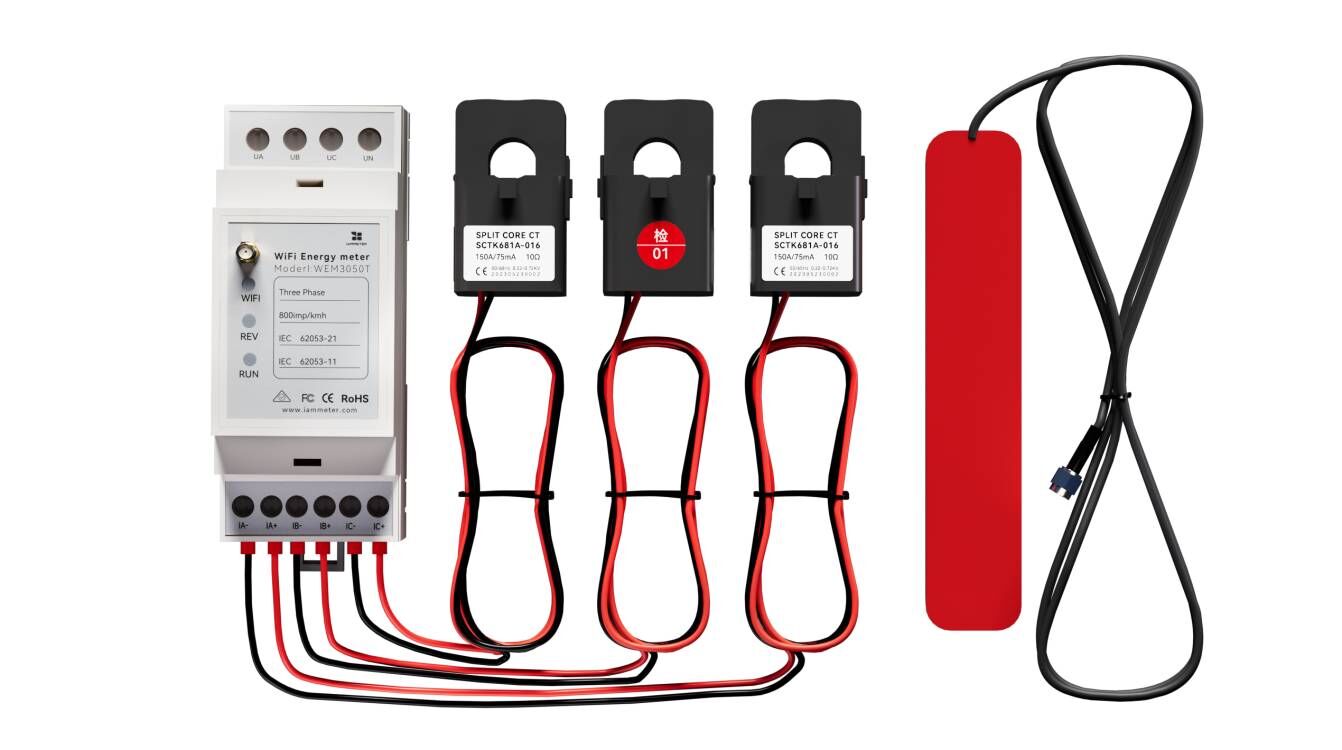 |
Compteur triphasé compact pour les systèmes WYE, split-phase et monophasé. Fiche technique WEM3050T |
| WEM3046T | 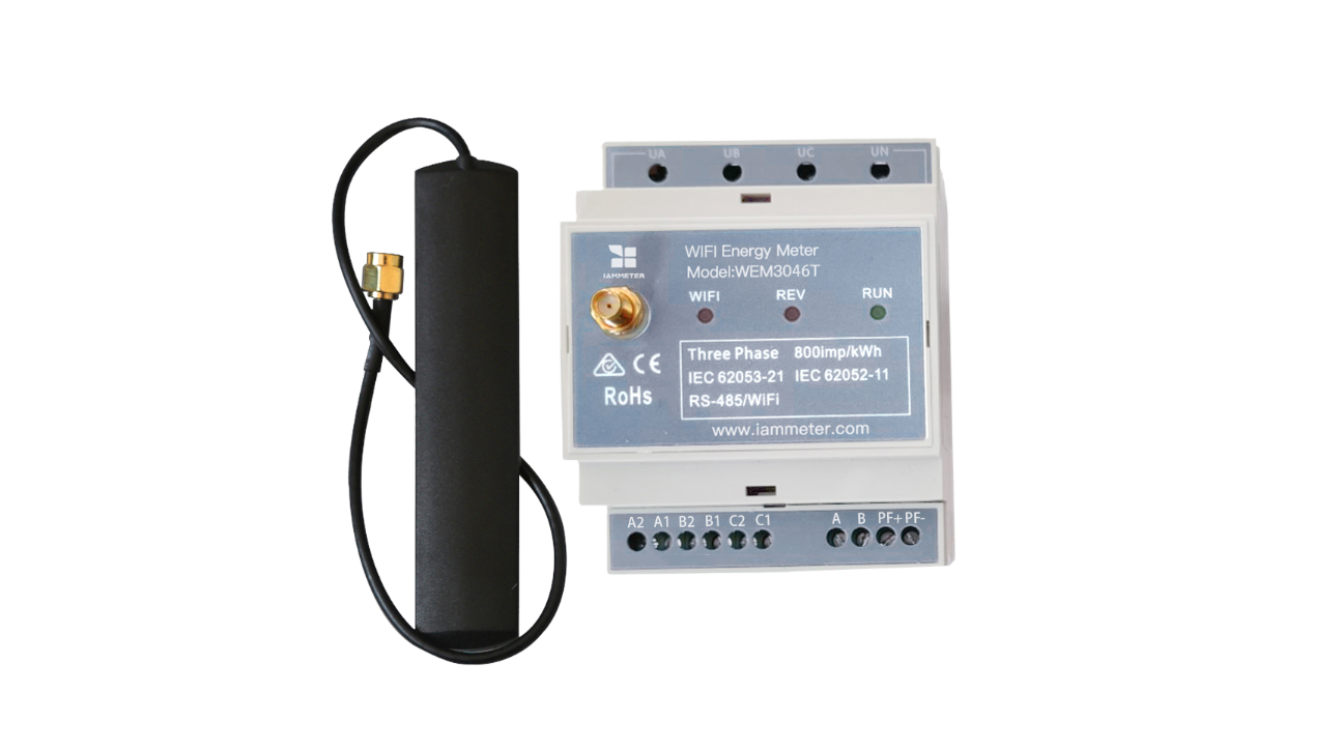 |
Un compteur triphasé polyvalent pour divers systèmes. Fiche technique WEM3046T |
| WEM3080 | 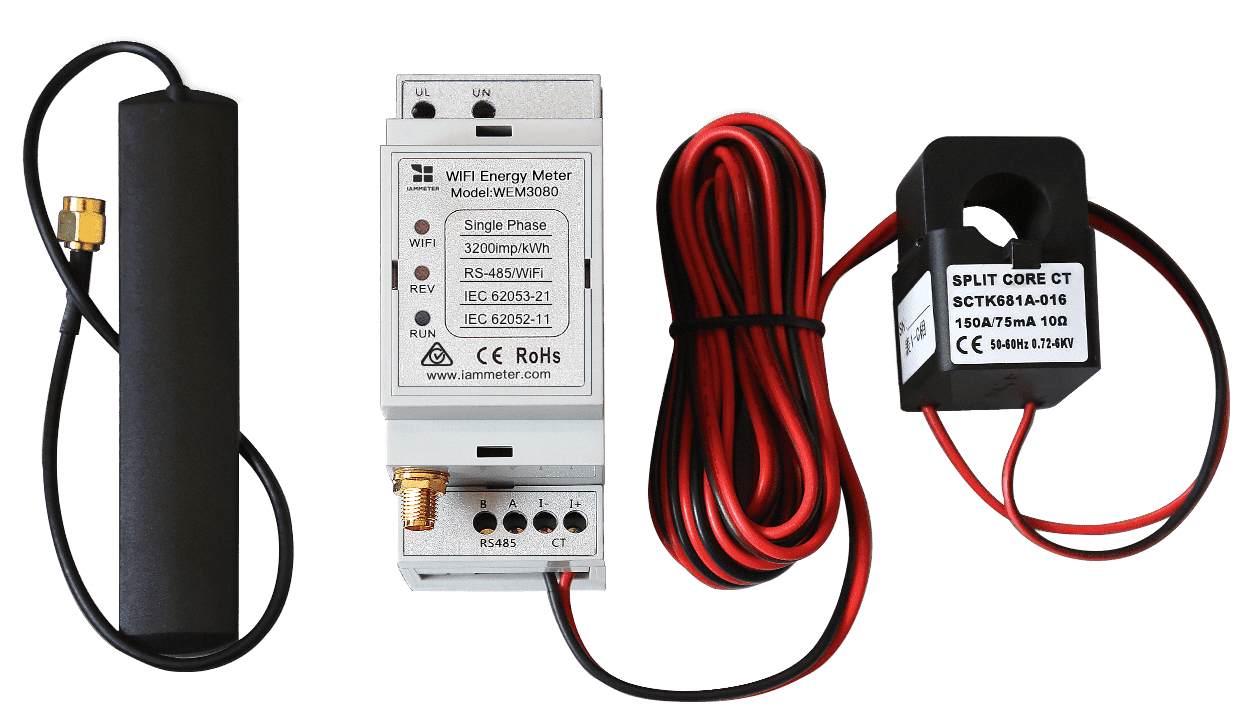 |
Compteur d'énergie Wi-Fi monophasé pour surveiller le réseau ou la sortie de l'onduleur. Fiche technique WEM3080 |
Vous apprendrez :
| Article | Description |
|---|---|
| 🧭 Compteur d'énergie IAMMETER | L'appareil principal |
| ⚡ Pinces CT | Utilisées pour mesurer le courant. (WEM3080T/WEM3050T incluent trois CT ; WEM3080 en inclut un ; WEM3046T n'inclut pas de CT.) |
| 💡 Accessoires en option | Antenne Wi-Fi |
Les compteurs IAMMETER prennent en charge les systèmes monophasés, triphasés (WYE ou Delta) et split-phase. Pour une mesure sûre et précise, le câblage et la direction du CT sont essentiels.
📘 Détails complets : 👉 Voir le guide complet de câblage et d'installation
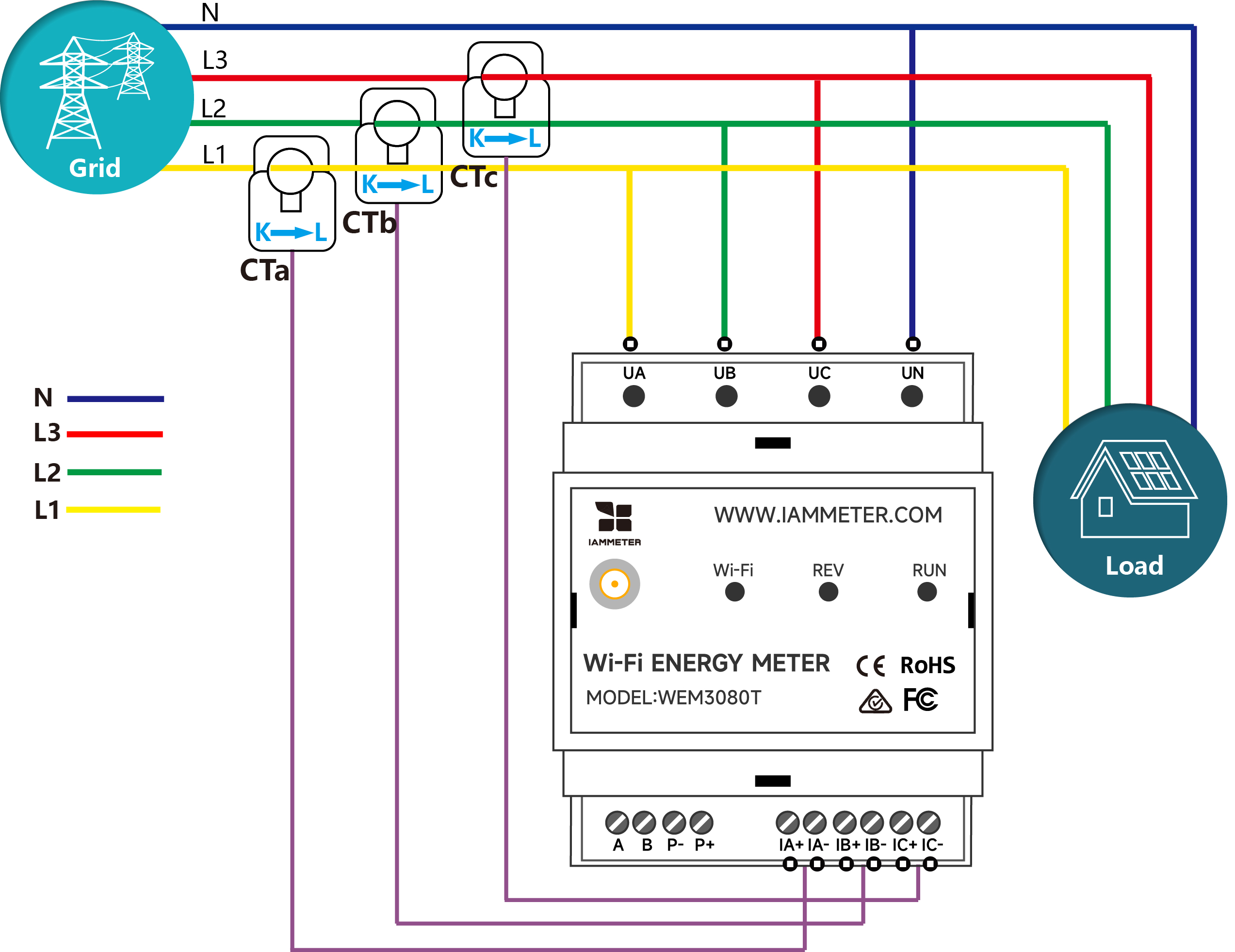

💡 Astuce : Après une connexion réussie, la LED Wi-Fi s'allume et le point d'accès disparaît.
Vous pouvez vous inscrire via le site Web ou l'application mobile.
Si vous avez besoin d'un guide plus détaillé sur l'inscription et l'utilisation d'IAMMETER-Cloud, veuillez consulter /docs/monitor-by-iammeter.

Scannez le code QR pour télécharger l'application IAMMETER ou utilisez la webapp. Inscrivez-vous directement dans l'application en utilisant le SN de votre appareil.

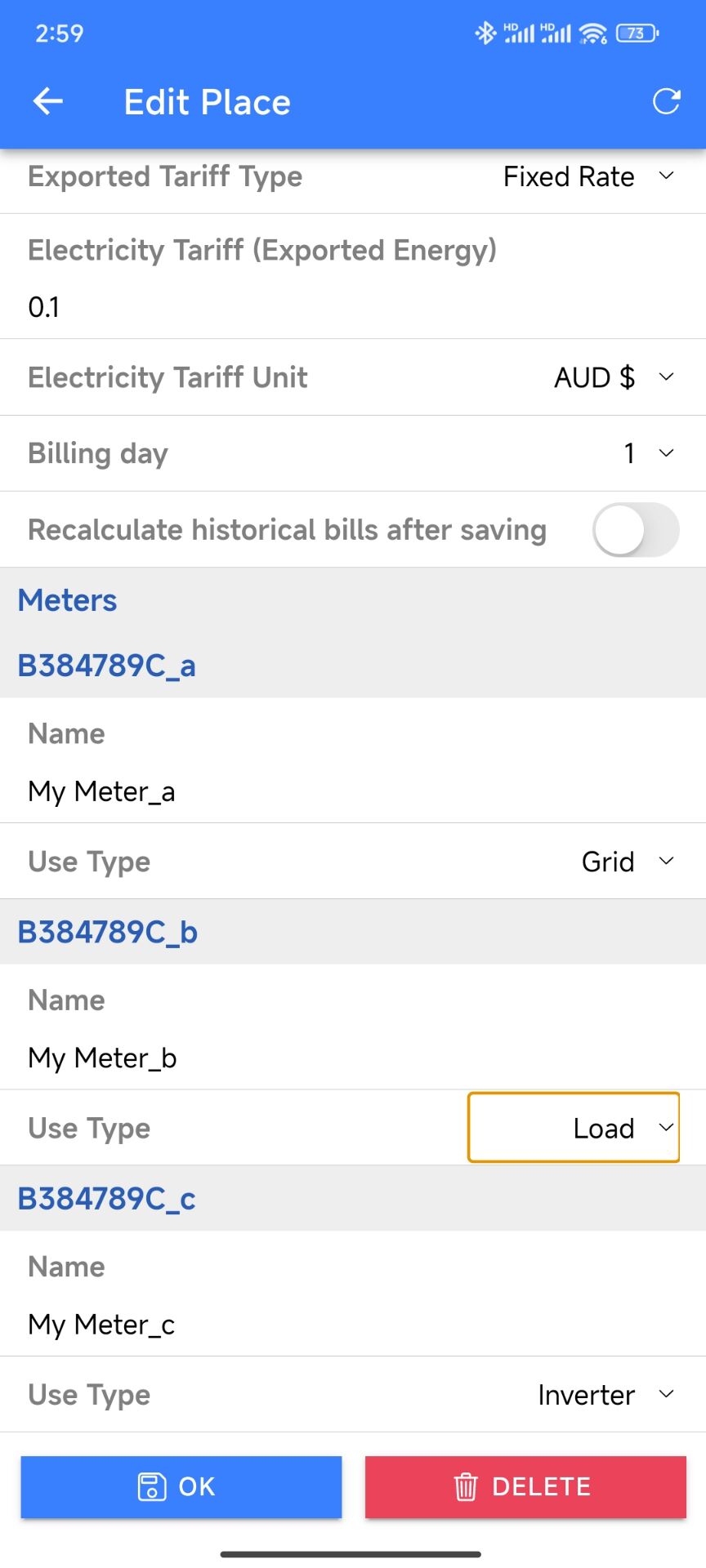
IAMMETER organise les données comme Utilisateur → Lieu → Compteur.
Lors de votre première inscription, le système crée automatiquement un Lieu et attribue votre compteur. Il vous suffit de :
Exemple (vue Web) :
| Réglage application | Réglage Web |
|---|---|
 |
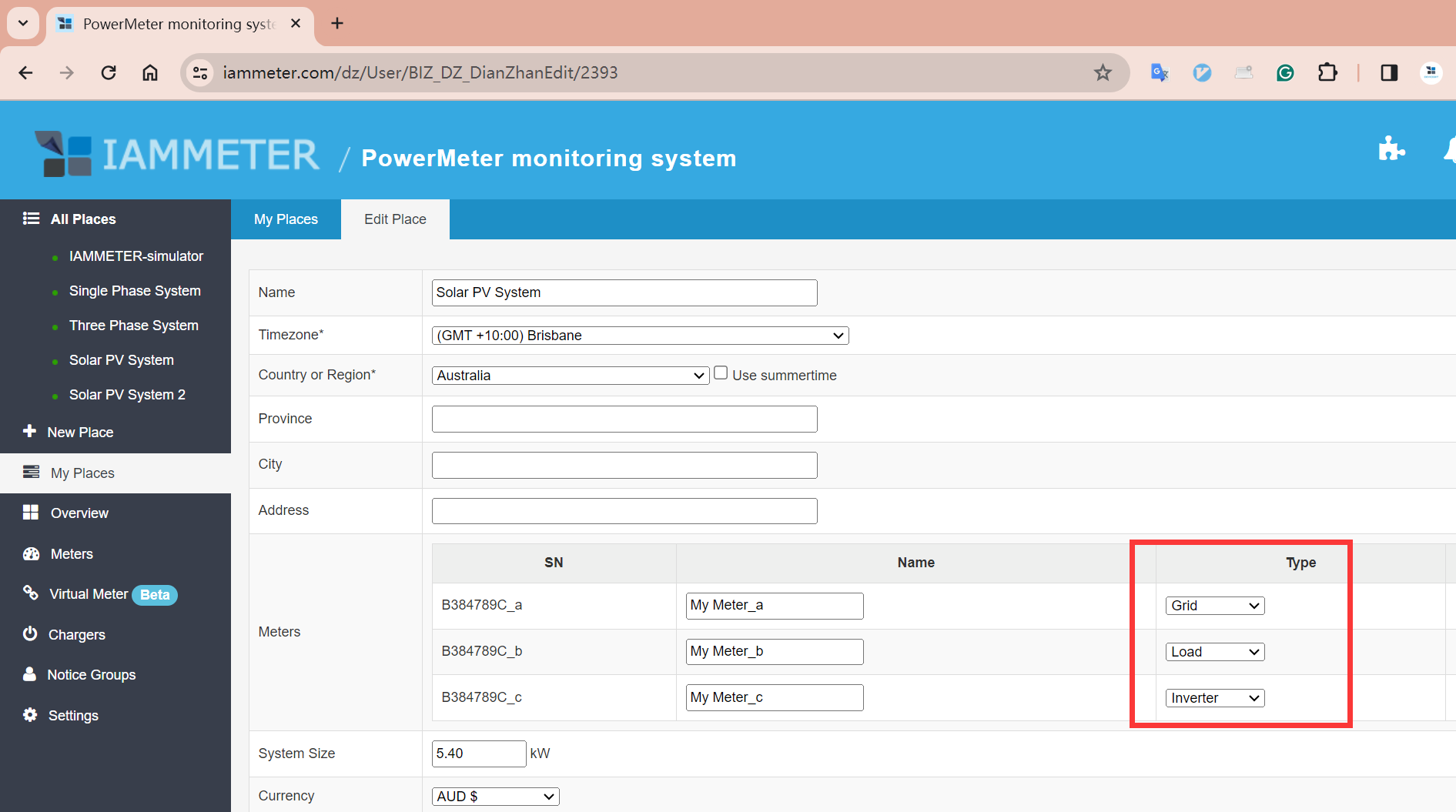 |
💡 Astuce : Si vous sélectionnez « Onduleur » comme type de phase, IAMMETER affiche automatiquement le tableau de bord solaire PV avec le taux de production et d'autoconsommation.
| LED | Statut | Signification |
|---|---|---|
| Run | Allumée | L'appareil est sous tension |
| Run | Clignotante | L'appareil fonctionne normalement |
| Wi-Fi | Allumée | Connecté au WLAN (« iMeter_xxx » masqué) |
| Wi-Fi | Éteinte | Non connecté (« iMeter_xxx » visible) |
| Rev | Allumée | Puissance inversée détectée (ex. exportation vers le réseau) |
| Rev | Éteinte | Aucune puissance inversée |
| Problème | Cause possible | Solution |
|---|---|---|
| La LED Wi-Fi reste éteinte | Mauvais mot de passe, signal faible ou routeur 5 GHz | Essayez d'abord de vous connecter via un point d'accès mobile |
| La LED Wi-Fi est allumée mais impossible d'accéder à l'IP locale | IP statique en dehors de la plage DHCP du routeur | Passez en DHCP |
| La LED Rev est allumée mais pas d'onduleur | CT inversé ou L/N permutés (monophasé) | Inversez le sens du CT |
| Lectures incorrectes | Déphasage ou erreur de câblage | Consultez le guide de dépannage |
🎉 Félicitations ! Vous avez configuré avec succès votre compteur IAMMETER et l'avez lié à IAMMETER-Cloud. Pour explorer des fonctionnalités plus avancées comme les notifications ou l'analyse de l'autoconsommation solaire, visitez : 👉 Manuel d'utilisation IAMMETER
Vous pourriez également aimer :
Site Web : https://www.iammeter.com E-mail : support@devicebit.com Documentation : /docs
| Version | Date | Notes |
|---|---|---|
| 1.0 | Oct 2025 | Version de démarrage rapide simplifiée |
| 1.1 | — | — |

Compteur d'énergie Wi-Fi triphasé (WEM3080T)
Compteur d'énergie Wi-Fi monophasé (WEM3080)
Compteur d'énergie Wi-Fi triphasé (WEM3046T)

Compteur d'énergie Wi-Fi triphasé (WEM3050T)
