



Comprendre votre consommation d'électricité est la première étape pour réduire les dépenses inutiles et économiser sur votre facture d'électricité. IAMMETER fournit des compteurs d'énergie Wi-Fi précis et des protocoles ouverts pour aider les utilisateurs à suivre et optimiser leur consommation d'énergie. Ce guide démontre comment intégrer facilement les compteurs intelligents IAMMETER dans Domoticz—un système domotique open-source—pour une surveillance et une visualisation de la puissance en temps réel.
Domoticz est un puissant système domotique open-source qui prend en charge les lumières, les interrupteurs et une grande variété de capteurs—y compris les compteurs d'énergie. Grâce au support du scripting Lua et des capteurs virtuels, il est facile de connecter des appareils comme les compteurs d'énergie Wi-Fi IAMMETER (WEM3080 et WEM3080T) et de suivre la consommation électrique en temps réel.
Créez un nouveau script Lua dans /domoticz/scripts/lua_parsers/
Nom du fichier : iammeter.lua
lua复制编辑-- Retrieve the request content
s = request['content'];

-- Extract energy data from JSON
local voltage = domoticz_applyJsonPath(s, '.Data[0]')
local current = domoticz_applyJsonPath(s, '.Data[1]')
local power = domoticz_applyJsonPath(s, '.Data[2]')
local importenergy = domoticz_applyJsonPath(s, '.Data[3]')
local exportgrid = domoticz_applyJsonPath(s, '.Data[4]')

-- Update corresponding Domoticz devices
domoticz_updateDevice(1, 0, voltage)
domoticz_updateDevice(2, 0, current)
domoticz_updateDevice(3, 0, power)
domoticz_updateDevice(4, 0, importenergy)
domoticz_updateDevice(5, 0, exportgrid)
Créez iammetert.lua dans le même dossier :
lua复制编辑-- Retrieve the request content
s = request['content'];

-- Phase A
local voltage_a = domoticz_applyJsonPath(s, '.Datas[0][0]')
local current_a = domoticz_applyJsonPath(s, '.Datas[0][1]')
local power_a = domoticz_applyJsonPath(s, '.Datas[0][2]')
local importenergy_a = domoticz_applyJsonPath(s, '.Datas[0][3]')
local exportgrid_a = domoticz_applyJsonPath(s, '.Datas[0][4]')

-- Phase B
local voltage_b = domoticz_applyJsonPath(s, '.Datas[1][0]')
local current_b = domoticz_applyJsonPath(s, '.Datas[1][1]')
local power_b = domoticz_applyJsonPath(s, '.Datas[1][2]')
local importenergy_b = domoticz_applyJsonPath(s, '.Datas[1][3]')
local exportgrid_b = domoticz_applyJsonPath(s, '.Datas[1][4]')

-- Phase C
local voltage_c = domoticz_applyJsonPath(s, '.Datas[2][0]')
local current_c = domoticz_applyJsonPath(s, '.Datas[2][1]')
local power_c = domoticz_applyJsonPath(s, '.Datas[2][2]')
local importenergy_c = domoticz_applyJsonPath(s, '.Datas[2][3]')
local exportgrid_c = domoticz_applyJsonPath(s, '.Datas[2][4]')

-- Update all phase devices
domoticz_updateDevice(6, 0, voltage_a)
domoticz_updateDevice(7, 0, current_a)
domoticz_updateDevice(8, 0, power_a)
domoticz_updateDevice(9, 0, importenergy_a)
domoticz_updateDevice(10, 0, exportgrid_a)

domoticz_updateDevice(11, 0, voltage_b)
domoticz_updateDevice(12, 0, current_b)
domoticz_updateDevice(13, 0, power_b)
domoticz_updateDevice(14, 0, importenergy_b)
domoticz_updateDevice(15, 0, exportgrid_b)

domoticz_updateDevice(16, 0, voltage_c)
domoticz_updateDevice(17, 0, current_c)
domoticz_updateDevice(18, 0, power_c)
domoticz_updateDevice(19, 0, importenergy_c)
domoticz_updateDevice(20, 0, exportgrid_c)
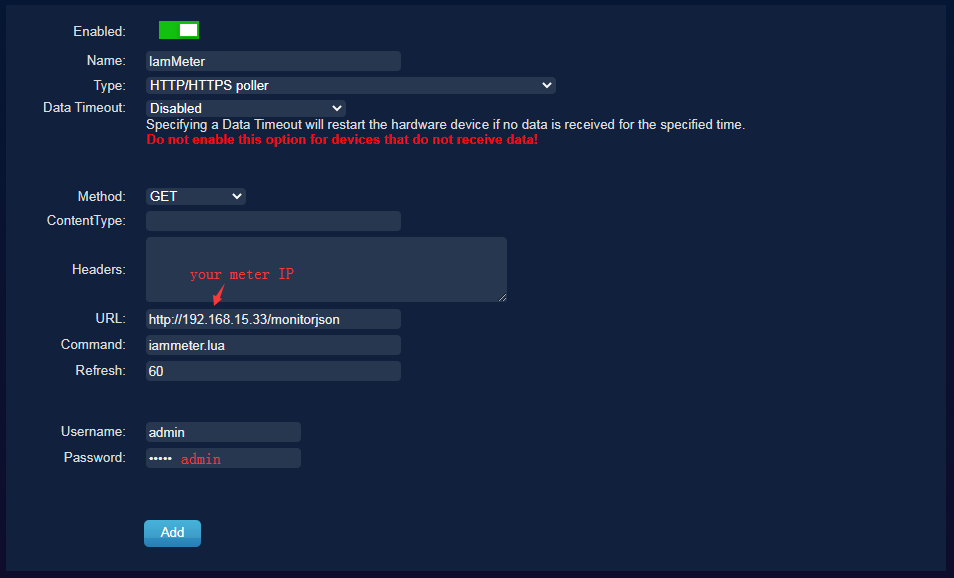
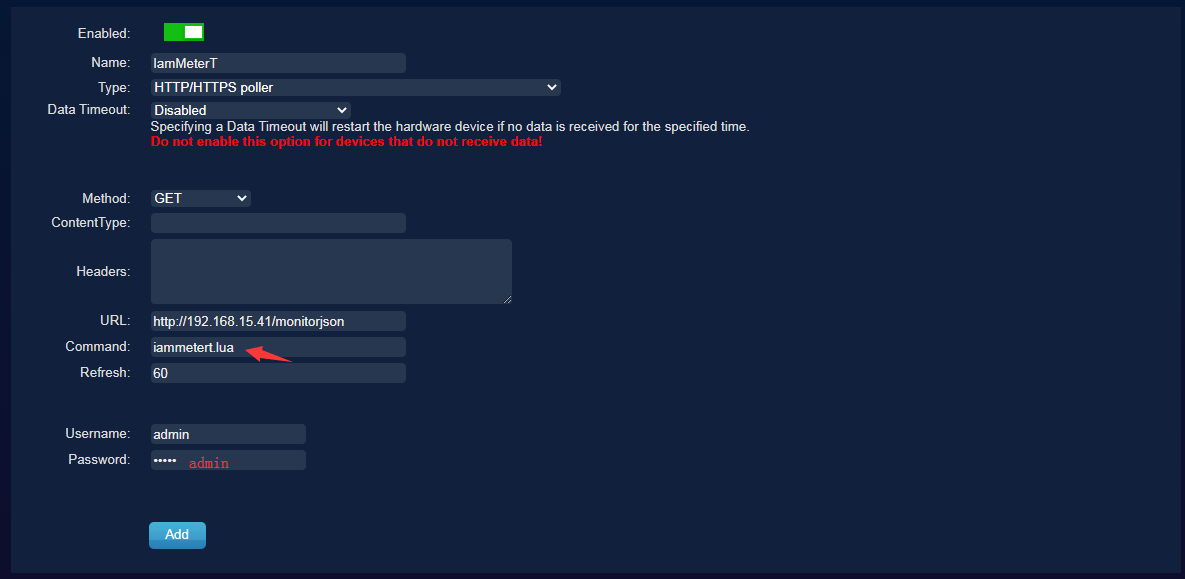
Allez dans Setup → Hardware, puis ajoutez un nouveau listener HTTP :
iammeter.luaiammetert.lua📸 Captures d'écran (exemple) :
Après avoir ajouté le matériel, cliquez sur "Create Virtual Sensors" :

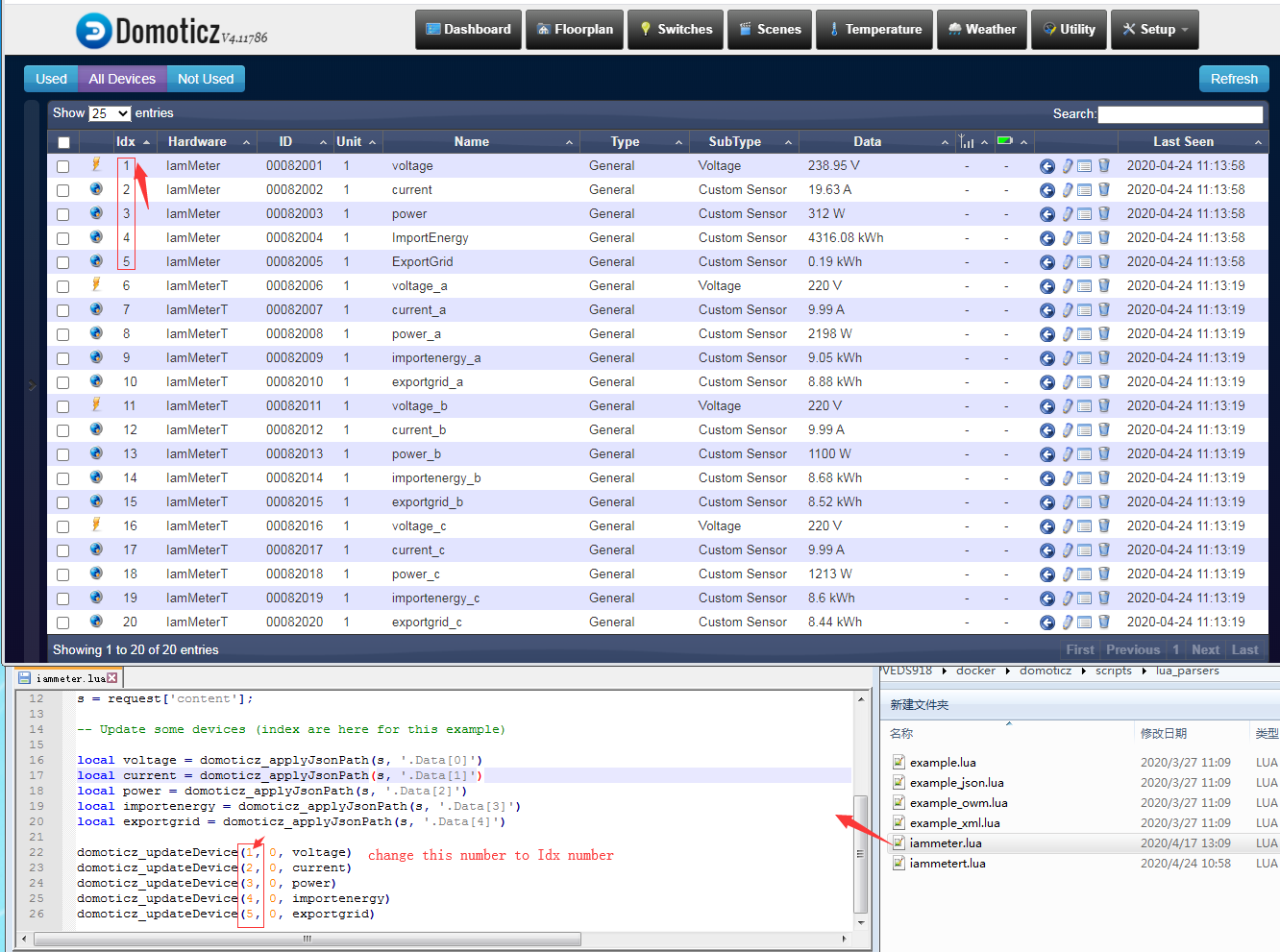
Assurez-vous que les numéros IDX dans le script Lua correspondent aux identifiants des capteurs virtuels dans Domoticz.
📌 Exemple :
lua


复制编辑
domoticz_updateDevice(1, 0, voltage) → IDX = 1
Vérifiez dans Setup → Devices pour confirmer les index des capteurs :
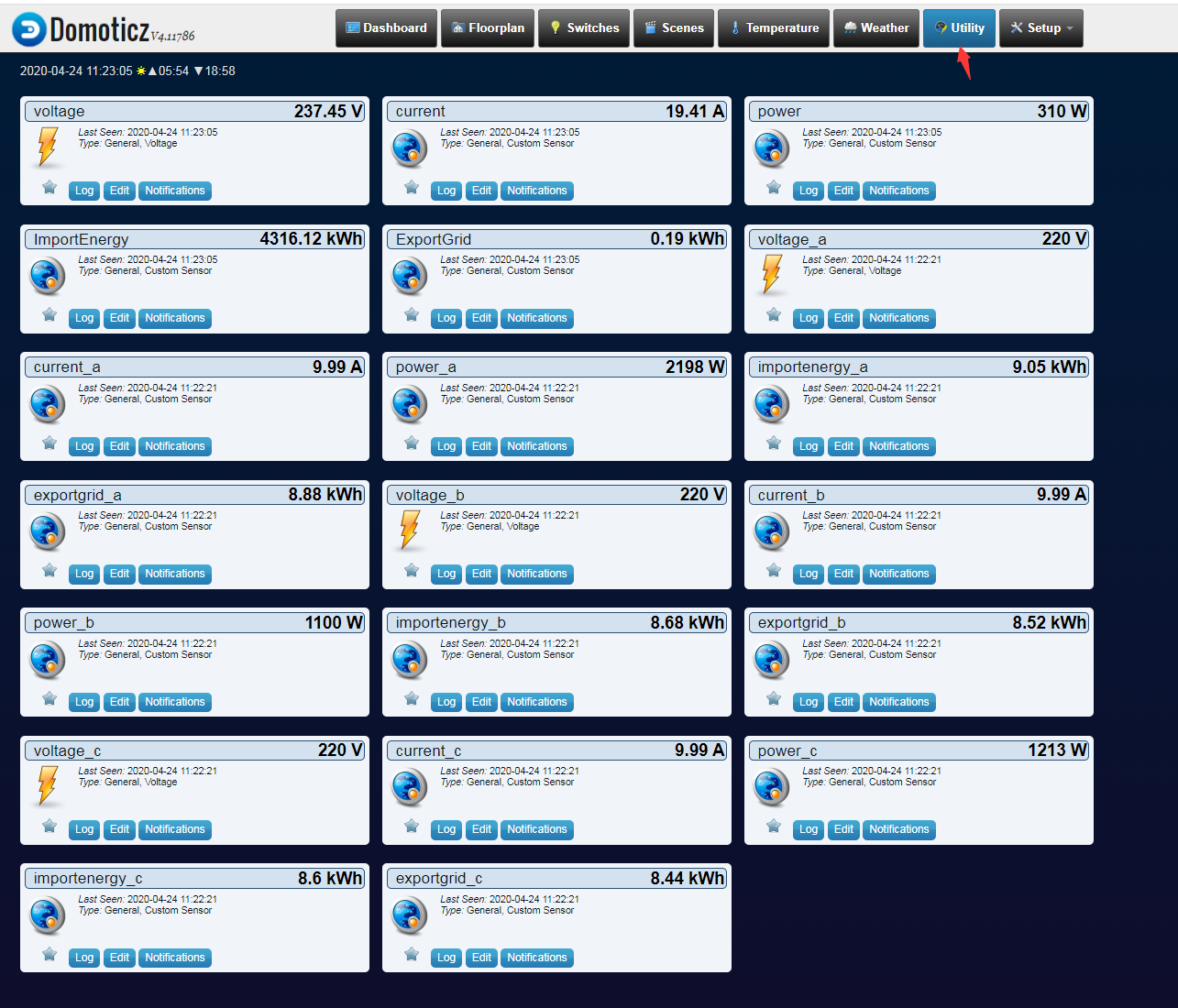
Une fois configuré, accédez à Utility pour visualiser les données en temps réel de votre compteur d'énergie IAMMETER.
📊 Domoticz enregistrera et visualisera ces données en continu pour un suivi historique et des déclencheurs d'automatisation.

Compteur d'énergie Wi-Fi triphasé (WEM3080T)

Compteur d'énergie Wi-Fi monophasé (WEM3080)

Compteur d'énergie Wi-Fi triphasé (WEM3046T)

Compteur d'énergie Wi-Fi triphasé (WEM3050T)
