




Vos locaux consomment-ils encore après la fermeture ? Analyse horaire et alertes avec IAMMETER
Ce guide vous accompagne dans une démarche concrète : repérer une consommation après la fermeture, en comprendre la cause et configurer une alerte utile.
Prenons un atelier ou un bureau ouvert à 09:00, où le travail finit à 18:00 et le nettoyage à 19:00. Cet horaire fictif doit être adapté à votre activité.
Les captures de la documentation IAMMETER montrent les commandes à utiliser. Les sites, dates et valeurs affichés ne sont pas des mesures de notre exemple. L'interface peut avoir évolué. Cliquez sur une image pour l'agrandir.
Sommaire
- Définir le périmètre mesuré
- Repérer les heures inhabituelles
- Isoler la consommation hors horaires
- Configurer une alerte avec plage horaire
- Vérifier les notifications et les résultats
1. Que mesurez-vous exactement ?
Connectez-vous à IAMMETER Cloud et sélectionnez le Place concerné. Sans appareil, vous pouvez explorer le compte de démonstration. Ses données ne sont pas celles de vos locaux ; inutile d'y modifier les alertes.
- Arrivée générale : consommation de l'ensemble des locaux.
- Circuit dédié : charge raccordée, par exemple climatisation ou auxiliaires.
- Triphasé ou plusieurs canaux : vérifiez les phases incluses ; une seule phase ne représente pas tout le site.
Avec du photovoltaïque, distinguez l'énergie achetée au réseau de la consommation totale. Gardez le même périmètre et vérifiez le fuseau horaire et la continuité des données. Le compteur général détecte une anomalie, mais n'identifie pas automatiquement l'appareil resté allumé.
Commencez par une journée de travail normale entièrement écoulée, puis examinez une semaine. Des données manquantes ou des heures futures ne signifient pas une consommation nulle.
2. Repérer une consommation élevée après la fermeture
Report Analysis → Energy Consumption Analysis → Hourly Energy Consumption
Sélectionnez le compteur ou canal et la date, puis cliquez sur View.
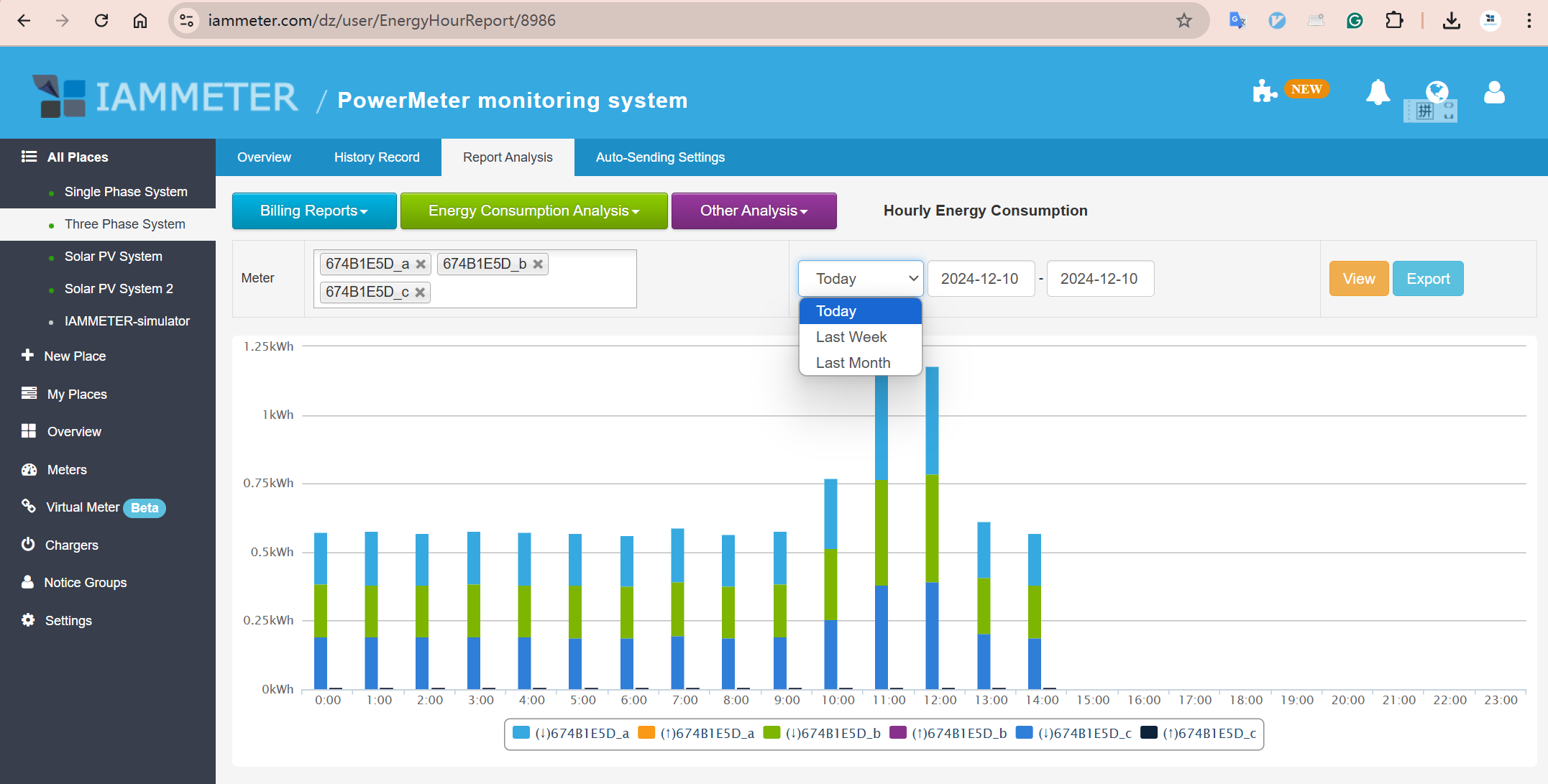
Figure 1. Cette capture montre la journée en cours. Les heures à venir ne sont pas encore renseignées : cela ne prouve pas une consommation nocturne nulle.
Comment lire le graphique ?
Partez de la fin du rangement, ici 19:00. La consommation baisse-t-elle ? Certaines heures restent-elles élevées ? Comparez avec les mêmes heures d'autres journées normales.
Le graphique indique l'énergie par heure (kWh), pas la puissance instantanée (W). Il révèle des habitudes ; l'alerte de puissance surveille le franchissement d'un seuil.
Sur plusieurs jours, vérifiez la méthode de moyenne horaire : une barre ne représente pas nécessairement le cumul de la semaine. Revenez à une journée pour examiner une date précise.
Consultez l'analyse horaire et les définitions des rapports.
3. Isoler la consommation hors horaires
Utilisez Energy consumption during selected hours pour regrouper les heures qui vous intéressent.
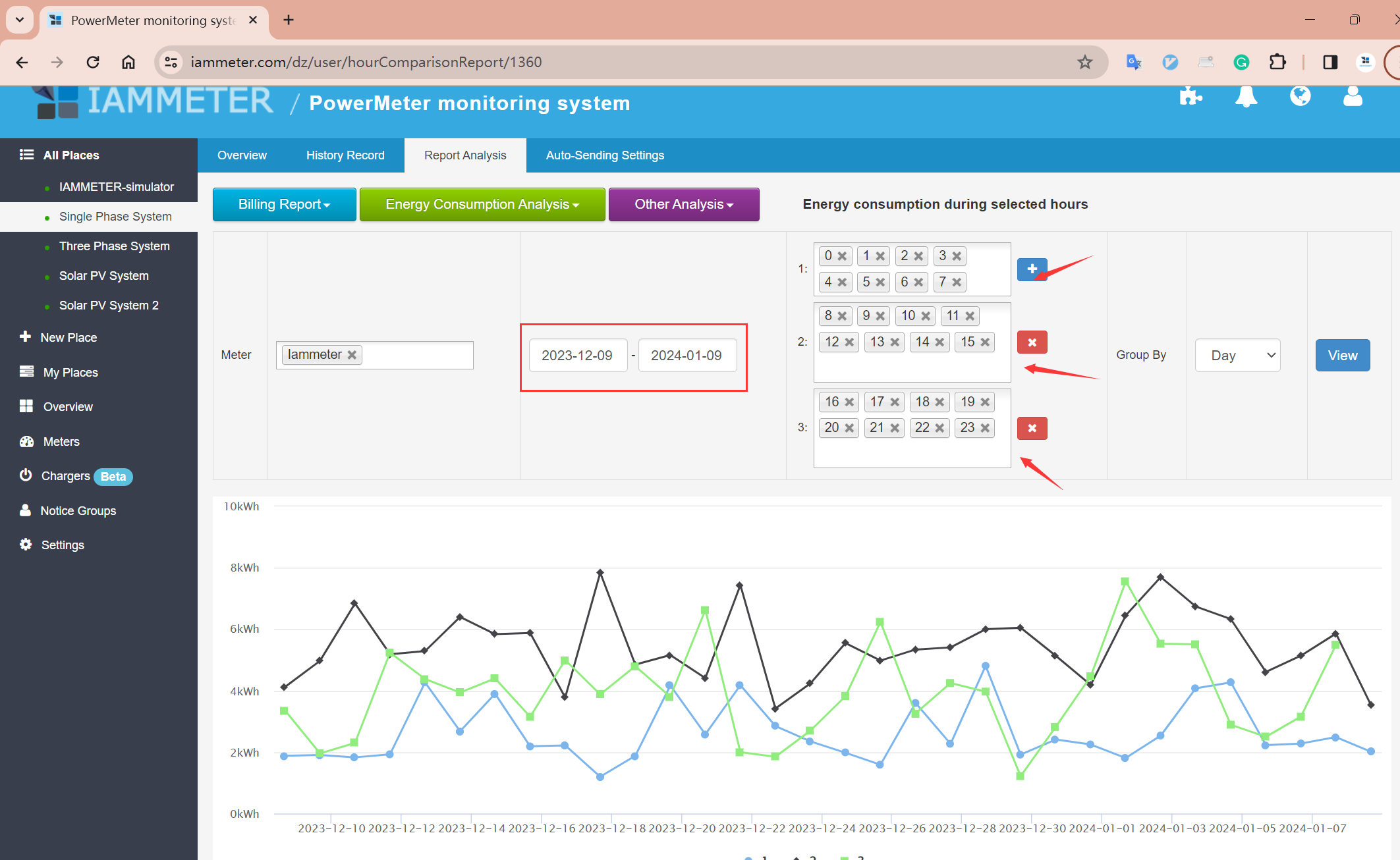
Figure 2. Ajoutez un groupe avec « + », choisissez Group By, puis View. Les groupes 0–7, 8–15 et 16–23 illustrent la documentation, pas l'horaire de notre exemple.
Pour une activité de 09:00 à 18:00 et un rangement terminé à 19:00 :
| Période | Heures | Objectif |
|---|---|---|
| Activité | 9–17 | Charges normales de travail |
| Rangement | 18 | Isoler nettoyage et arrêt des équipements |
| Hors activité | 19–23 et 0–8 | Examiner soirée et matinée |
L'heure 18 correspond à 18:00–19:00. Par jour civil, 0–8 et 19–23 appartiennent à la même date, pas à une nuit continue entre fermeture et réouverture. Vérifiez les deux dates pour une nuit précise. Analysez séparément les jours de fermeture.
Vérifier la cause avant de parler de gaspillage
Y avait-il des heures supplémentaires, un arrêt différé ou une climatisation ou ventilation oubliée ? Le froid, la sécurité et les serveurs peuvent devoir rester actifs. Consommation nocturne ne signifie pas forcément gaspillage.
Notez date, plage horaire, cause et action. Si l'origine reste inconnue, envisagez une mesure par circuit. Confiez câblage et interventions électriques à un professionnel qualifié.
Guides : analyse par plage horaire · analyse d'une charge distincte.
Estimer le coût évitable
Déterminez d'abord l'énergie réellement évitable, puis appliquez le tarif correspondant. Exemple fictif : 6 kWh supplémentaires à 1 CNY/kWh coûtent 6 CNY. Toute la consommation nocturne n'est pas une économie potentielle.
Avec des tarifs horaires, calculez chaque période séparément. Frais fixes et frais de puissance ne diminuent pas simplement au prorata des kWh. Voir le paramétrage des tarifs et les rapports de facturation journaliers et mensuels.
4. Configurer une alerte pour les heures après fermeture
Les rapports servent à analyser le passé ; les alertes aident à réagir. Alarm time permet d'associer une plage horaire à la condition de puissance.
| Besoin | Règle et limite |
|---|---|
| Alerter au dépassement d'un seuil | Le seuil Cloud seul ne distingue pas ouverture et fermeture. |
| Alerter uniquement sur une plage hors activité | Renseignez Alarm time, le seuil et le mode de déclenchement. |
4.1 Créer un groupe de destinataires
Ajoutez les contacts dans Notification → Contacts, puis créez un Notice Group pour le responsable ou la personne de permanence. Voir le guide des groupes.
4.2 Choisir la puissance et le canal
Dans Auto-Sending Settings du site, ajoutez une règle. Sélectionnez Meter Power (W) et le compteur ou canal de phase concerné.
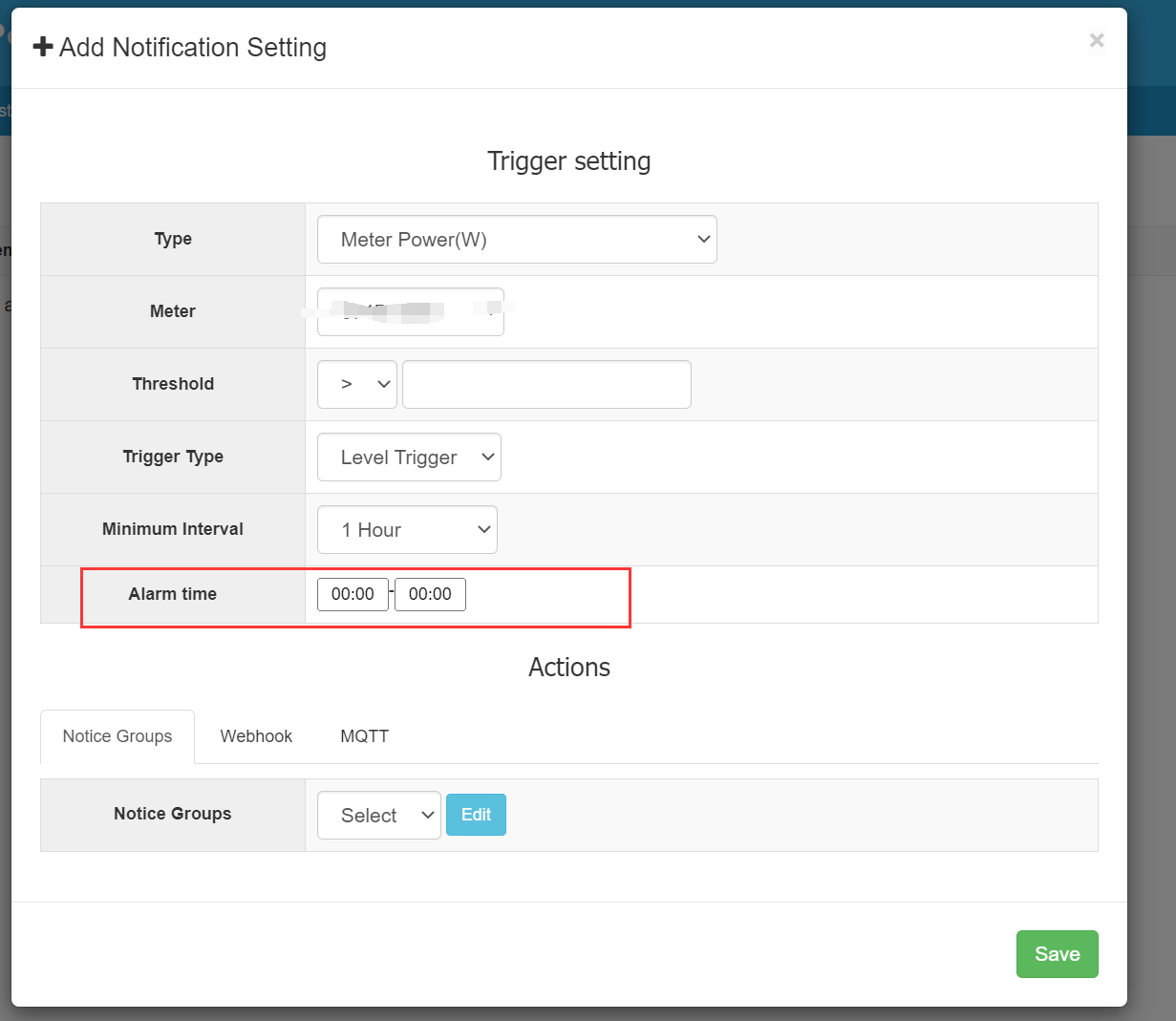
Figure 3. Une même règle regroupe seuil, déclenchement, intervalle et plage horaire. La capture présente les commandes, pas les heures de l'exemple ci-dessous. Sélectionnez votre point de mesure réel.
4.3 Définir seuil, déclenchement et intervalle
Dans Threshold, choisissez la comparaison et la valeur. Attention aux unités : 1 kW = 1000 W.
- Level Trigger : si la condition persiste, une nouvelle notification peut être déclenchée après l'intervalle minimal.
- Edge Trigger : déclenchement au franchissement de la limite définie.
- Minimum Interval : limite la répétition ; ce n'est pas une durée minimale de dépassement du seuil.
4.4 Régler Alarm time après la fermeture
Supposons une puissance normale de 300–500 W après fermeture et supérieure à 1000 W en activité. Le seul seuil de 1000 W pourrait alerter pendant la journée : ajoutez la plage horaire.
Exemple : surveiller d'abord 19:00–23:00, après le rangement.
- Meter : même canal que pour l'analyse.
- Threshold : supérieur à 1000 W.
- Alarm time : 19:00–23:00.
- Notice Groups : personnes chargées de vérifier les équipements.
La règle combine cette plage avec la puissance et le mode de déclenchement. À réception, vérifiez heures supplémentaires, fonctionnement différé ou appareil oublié.
Alarm time détermine quand surveiller la condition ; Minimum Interval espace les notifications répétées. L'exemple ne couvre que 19:00–23:00, pas toute la nuit ni les horaires particuliers des jours fermés.
Enregistrez après avoir renseigné plage et groupe. Consultez le guide des alertes et plages horaires.
Ces puissances sont illustratives, pas des seuils universels. Les notifications n'arrêtent pas automatiquement les appareils et ne remplacent pas les protections électriques.
5. Vérifier la réception et comparer les résultats
Effectuez un test maîtrisé et sans danger, puis ouvrez Auto Sending → Logs. Vérifiez les déclenchements et la réception effective par le responsable.
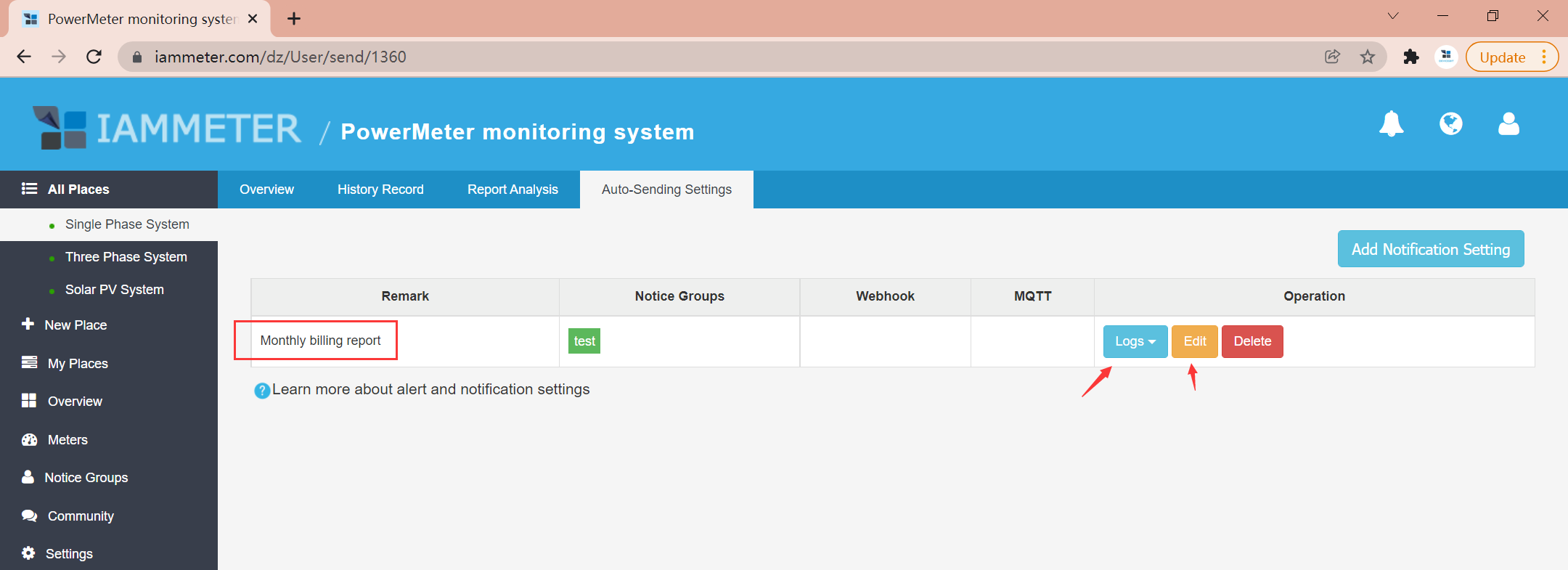
Figure 4. La capture concerne un rapport mensuel, pas un événement de puissance. Ouvrez le journal de votre propre règle et vérifiez la réception.
Si une climatisation est restée allumée, améliorez la procédure de fermeture, puis comparez consommation, point de mesure et horaires identiques.
Utilisez Comparison Analysis on Time Basis ou les mêmes groupes hors horaires. Comparez un nombre égal de journées comparables et notez météo, activité et heures supplémentaires. Toute baisse n'est pas forcément due à votre action.
Voir les comparaisons entre dates. Gardez une trace simple :
| Élément | Informations |
|---|---|
| Mesure et période | Site, canal, dates et plage hors horaires |
| Constat | Moment, équipement ou cause de fonctionnement |
| Action | Programmation, vérification à la fermeture, responsable |
| Résultat | Évolution comparable des kWh, météo et activité |
Le but : repérer, comprendre, alerter et vérifier — pas seulement regarder un graphique.
Pas encore équipé ? Consultez la solution de suivi et d'alerte pour locaux professionnels pour le périmètre, l'installation et le choix du compteur. Sinon, commencez par une journée de travail complète.



