




Utiliser le compteur d'énergie WiFi dans Thingsboard
Si vous avez des questions sur ce tutoriel, n'hésitez pas à nous faire part de vos réflexions ici : https://imeter.club/topic/462
Configuration du compteur d'énergie WiFi IAMMETER
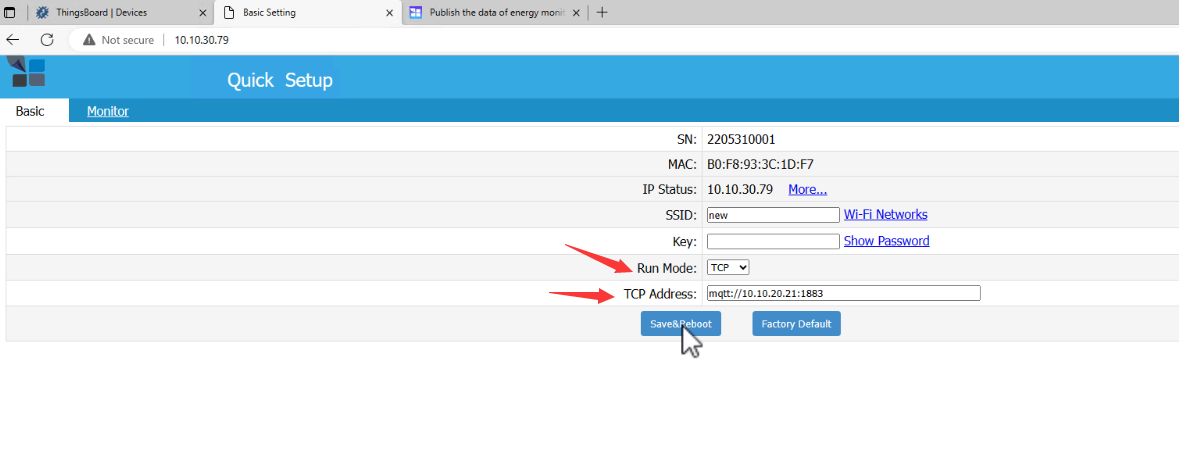
Accédez à l'adresse IP locale du compteur d'énergie WiFi.
Mode de fonctionnement et adresse
- Mode RUN : TCP
- Adresse TCP : mqtt://10.10.20.21:1883 (Cette adresse IP est celle de votre broker MQTT ThingsBoard)
Cliquez ensuite sur Save&Reboot
Définir l'utilisateur et le mot de passe du MQTT
Les produits IAMMETER prennent en charge MQTT. Vous pouvez définir l'utilisateur et le mot de passe du MQTT via l'API.
Détails : Publier les données du moniteur d'énergie vers votre serveur MQTT
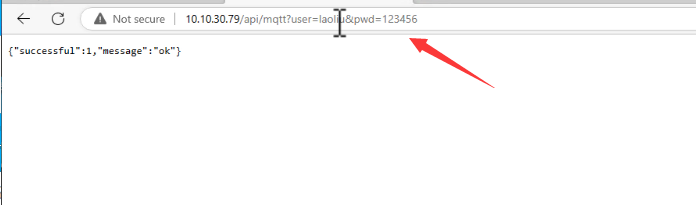
Maintenant, configurons les identifiants MQTT (utilisateur/mot de passe) comme ci-dessous : utilisateur : laoliu mot de passe : 123456
API : [adresse IP locale du compteur d'énergie]/api/mqtt?user=laoliu&pwd=123456
Veuillez noter :
- L'adresse IP est l'adresse IP locale du compteur d'énergie WiFi.
- Cet identifiant (laoliu, 123456) sera utilisé dans la configuration de Thingsboard au chapitre suivant.
Thingsboard
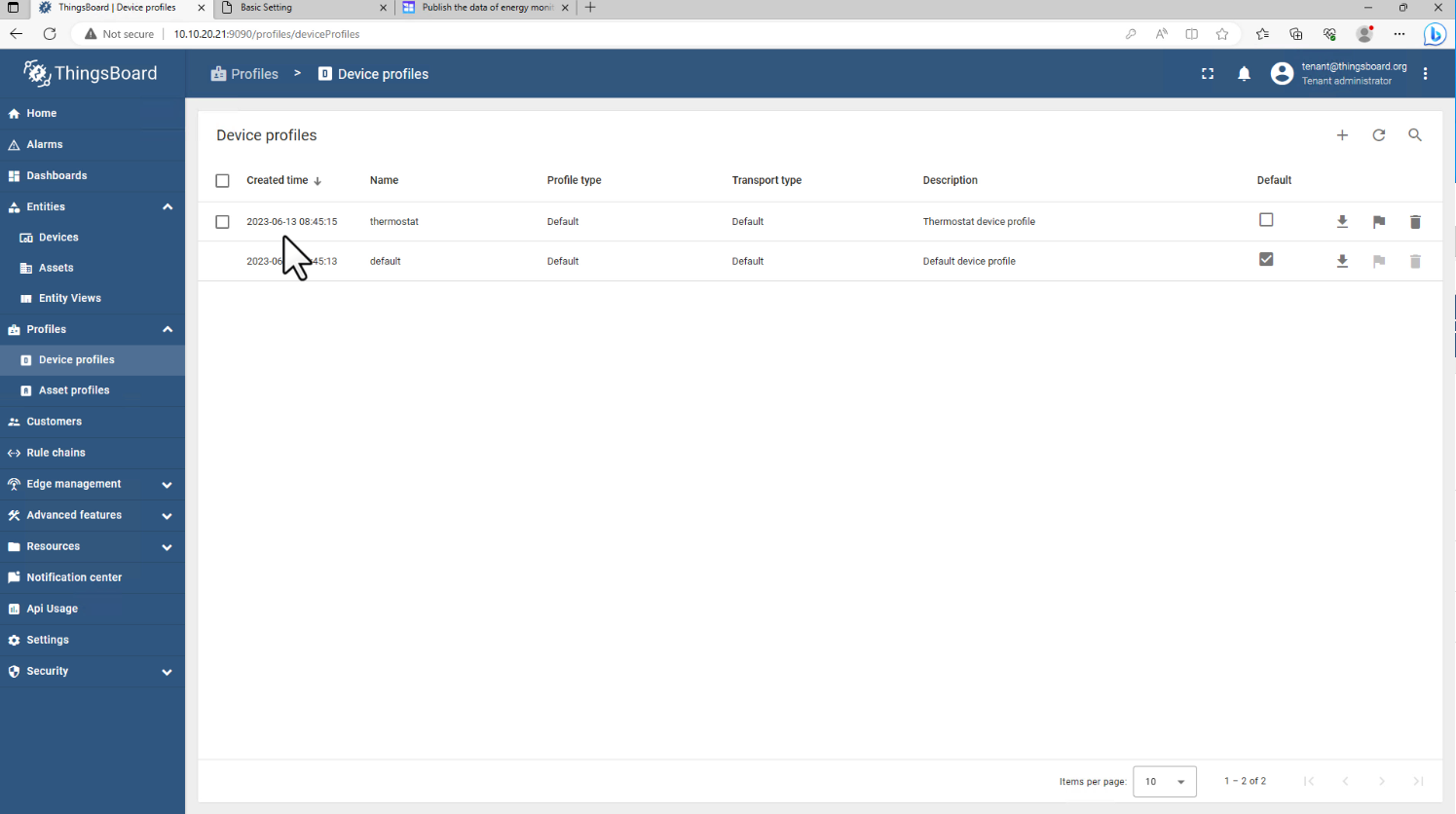
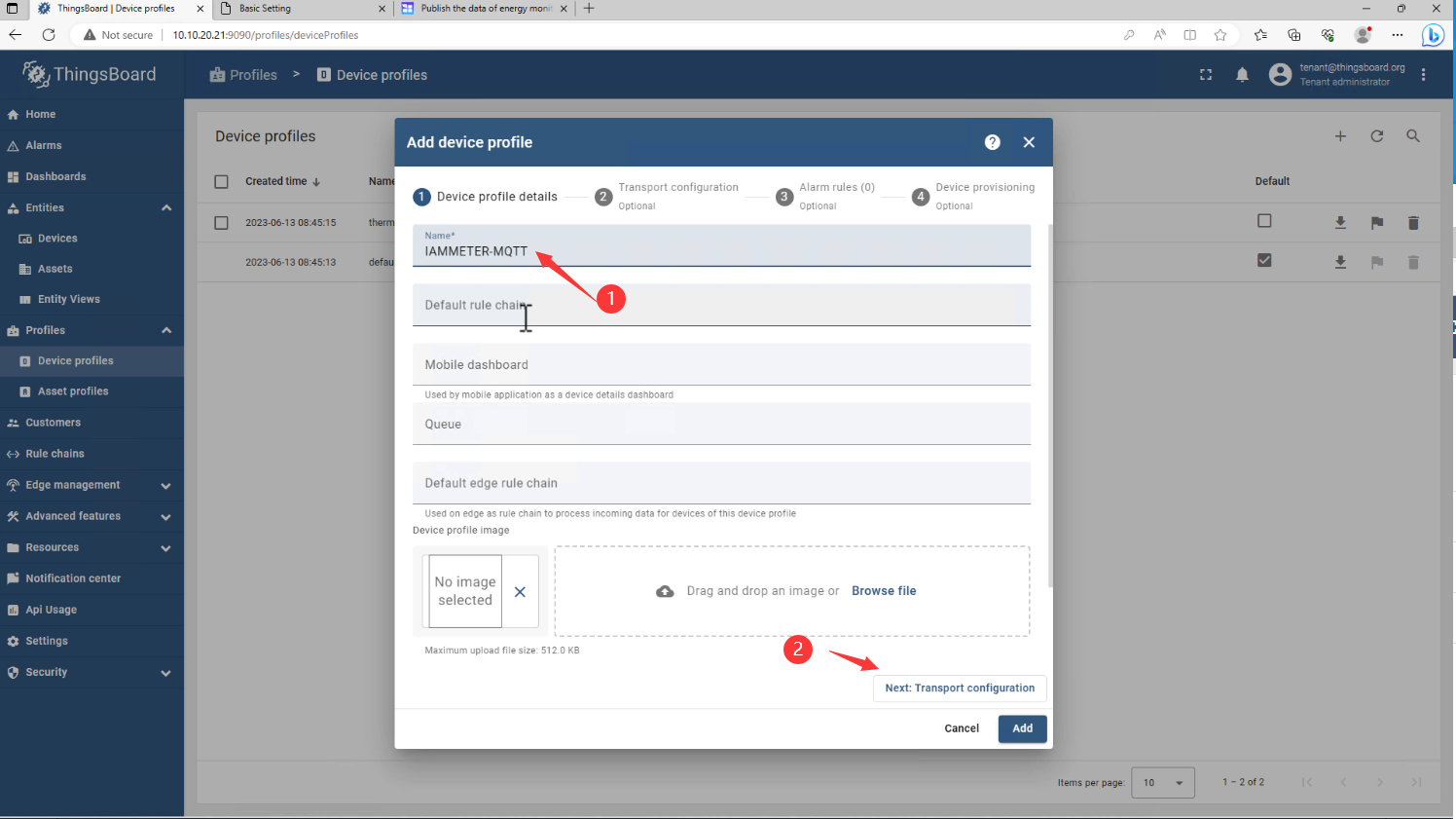
Profiles->Device profiles
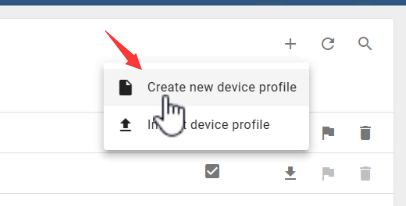
Ajoutez « + »
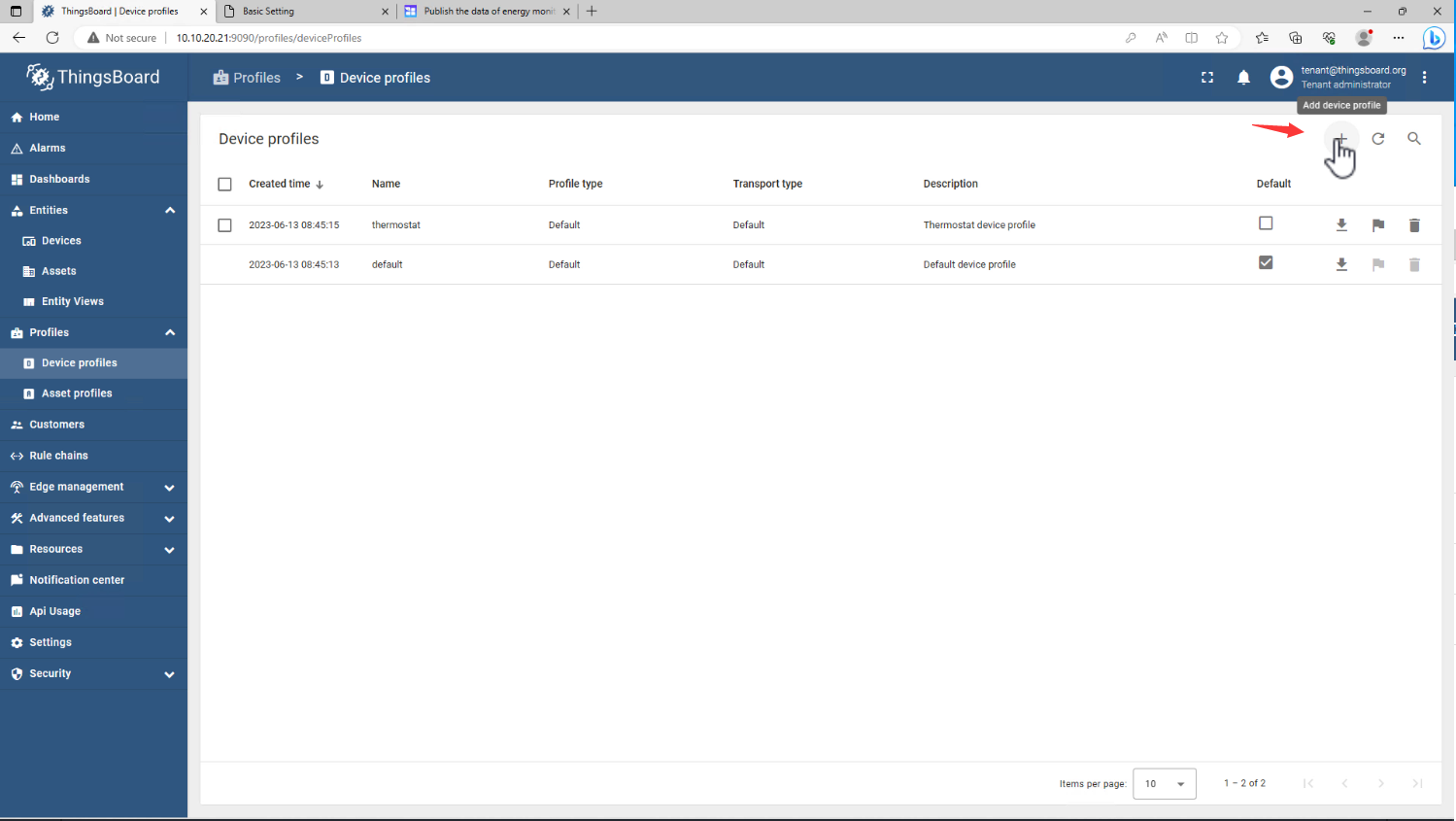
Créez un nouveau profil d'appareil
Nom : IAMMETER-MQTT
Cliquez sur Next
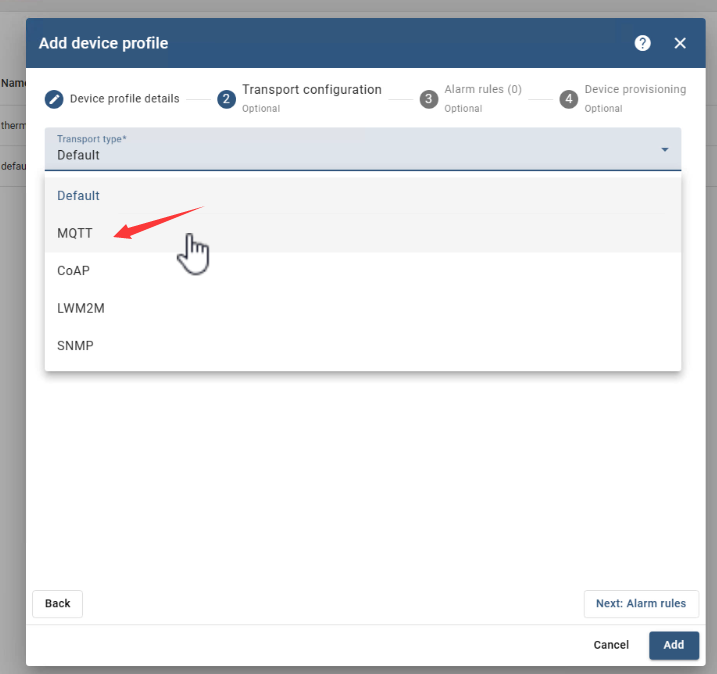
Changez le type de transport (Transport type*) en MQTT
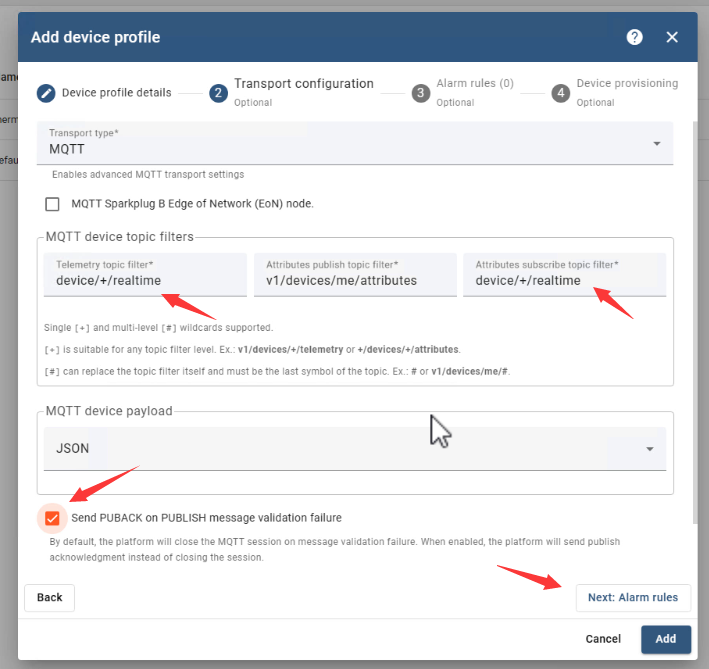
Changez le filtre de sujet de télémétrie (Telemetry topic filter*) en « device/+/realtime », ainsi que le filtre de sujet d'abonnement (Attributes subscribe topic filter*).
Vous trouverez ici le sujet IAMMETER : Publier les données du moniteur d'énergie vers votre serveur MQTT (iammeter.com)
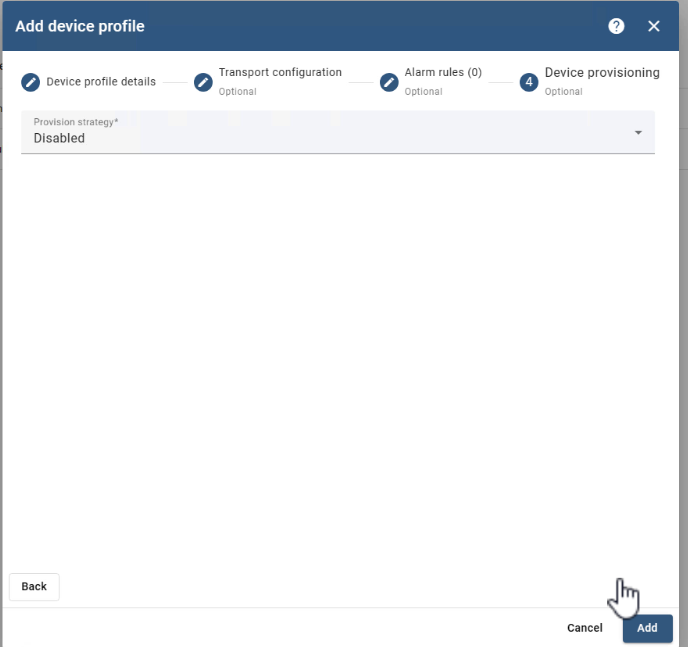
Cliquez ensuite sur Next, Next, Add
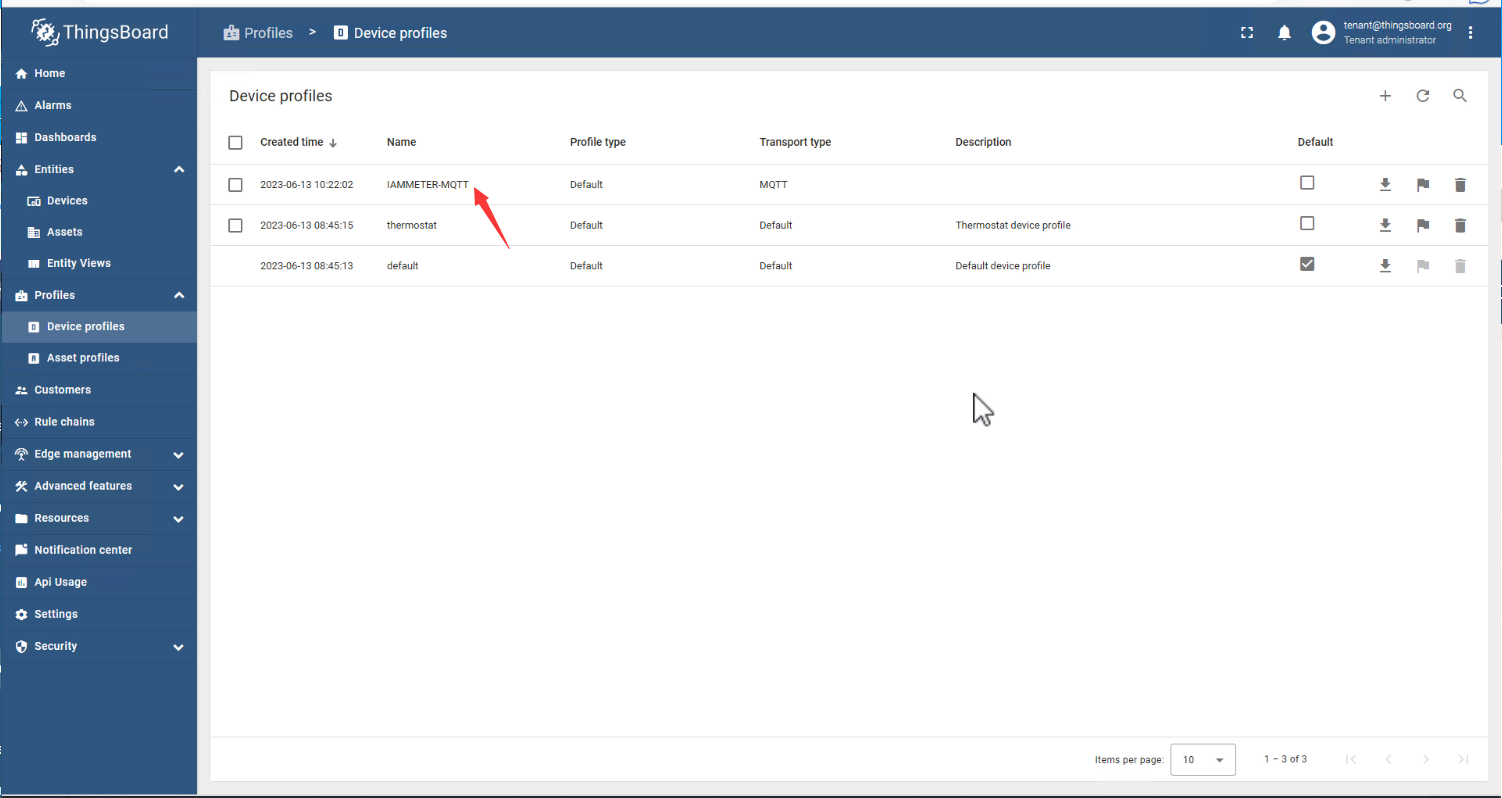
Identifiants de l'appareil (client ID, utilisateur, mot de passe)
Ajoutez un nouvel appareil
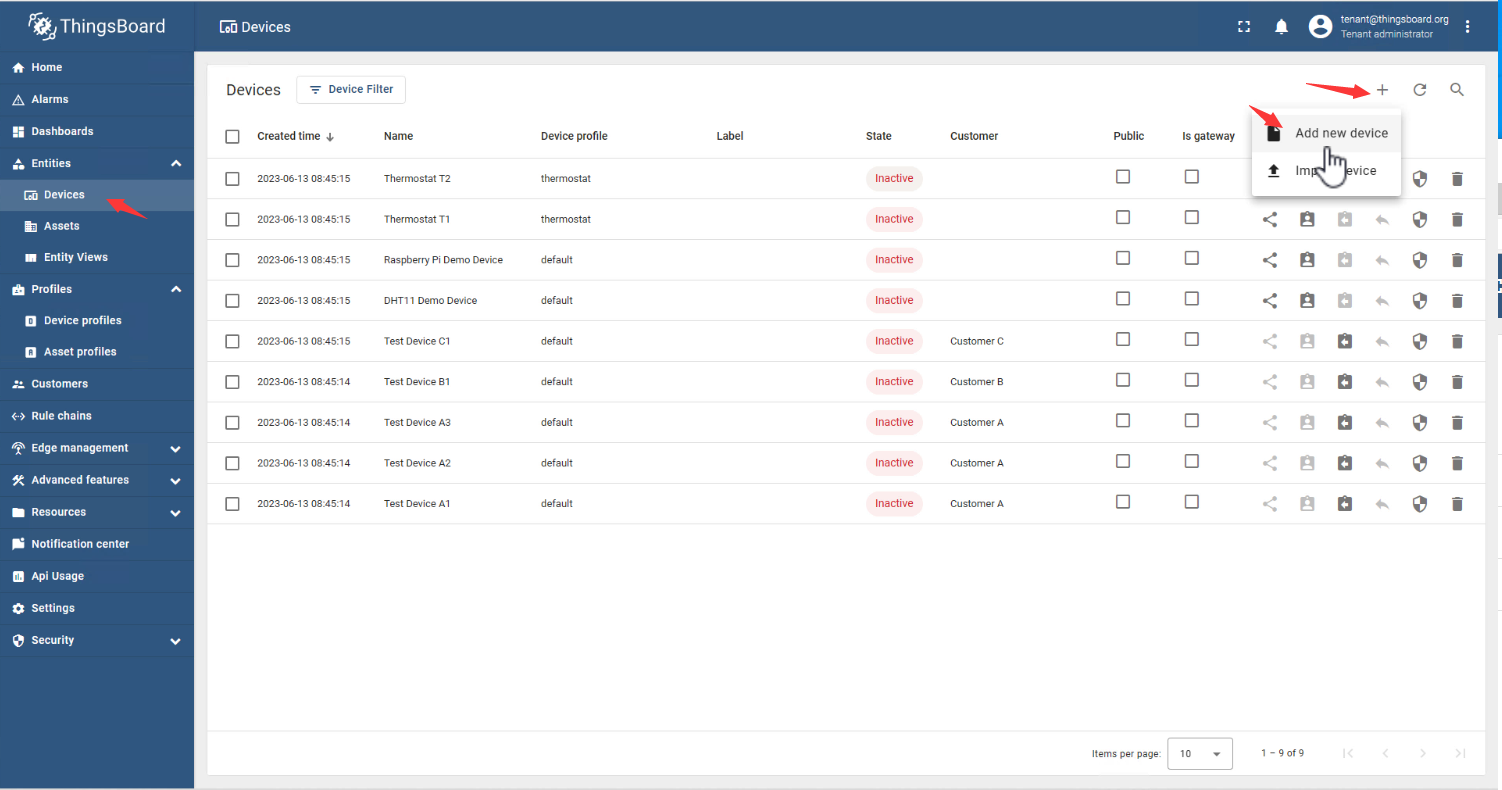
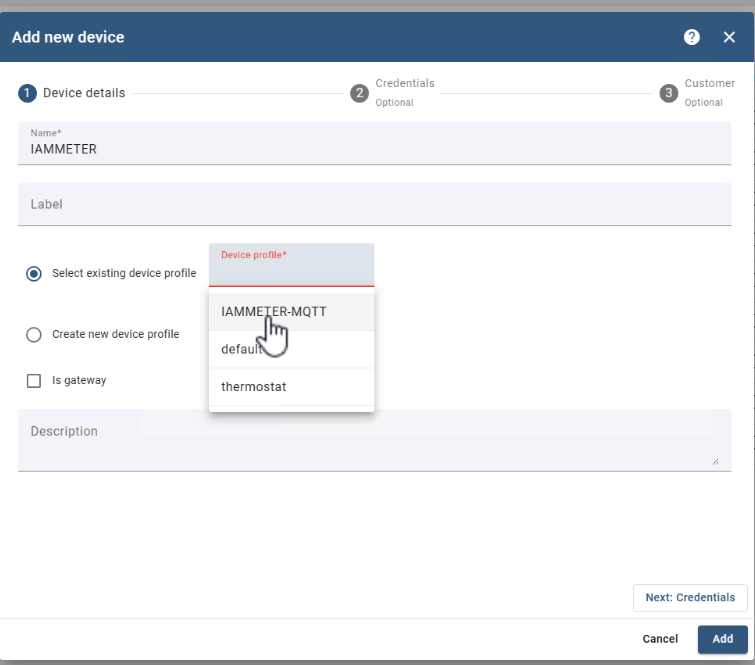
Nom : IAMMETER
Sélectionnez le profil d'appareil existant : IAMMETER-MQTT
Cliquez sur Next
Sélectionnez Add credentials
Type d'identifiants (Credentials type) : MQTT Basic
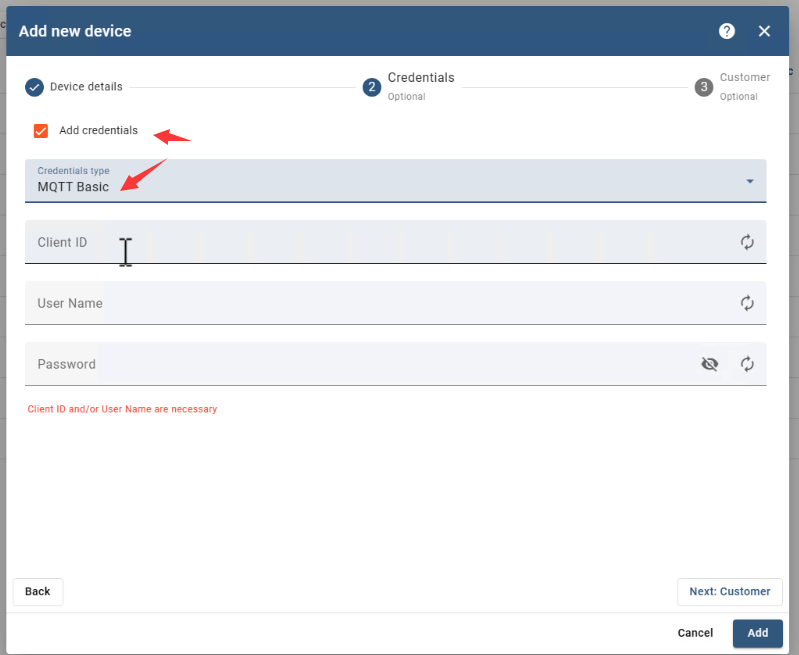
Client ID
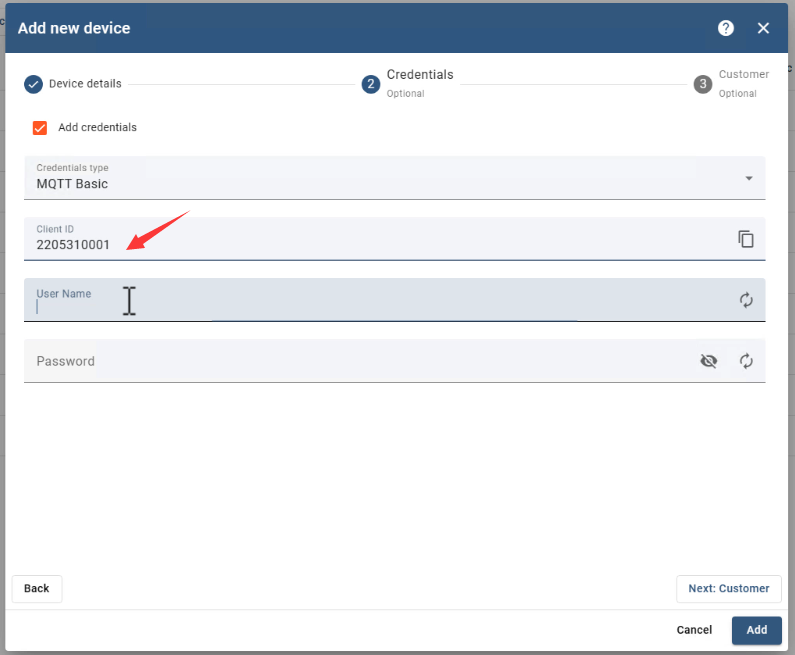
Utilisez le numéro de série (SN) du compteur d'énergie WiFi comme client ID du MQTT.
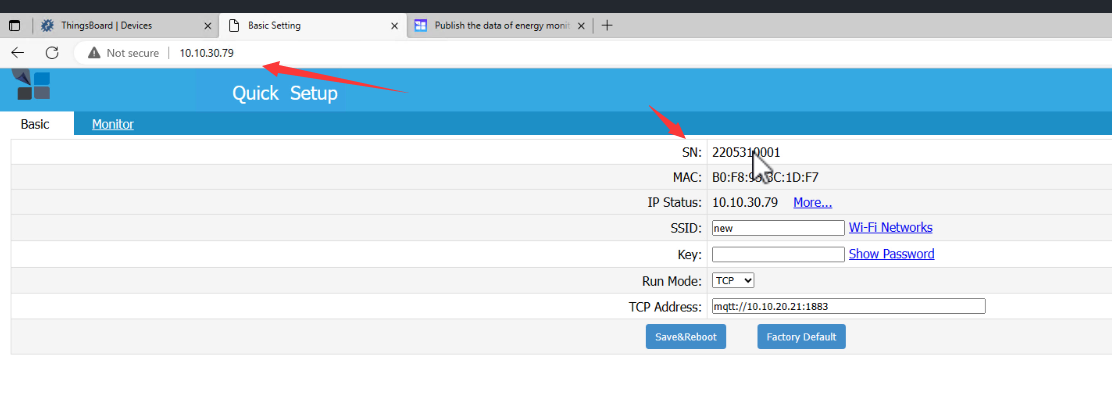
Collez le SN dans le champ Client ID
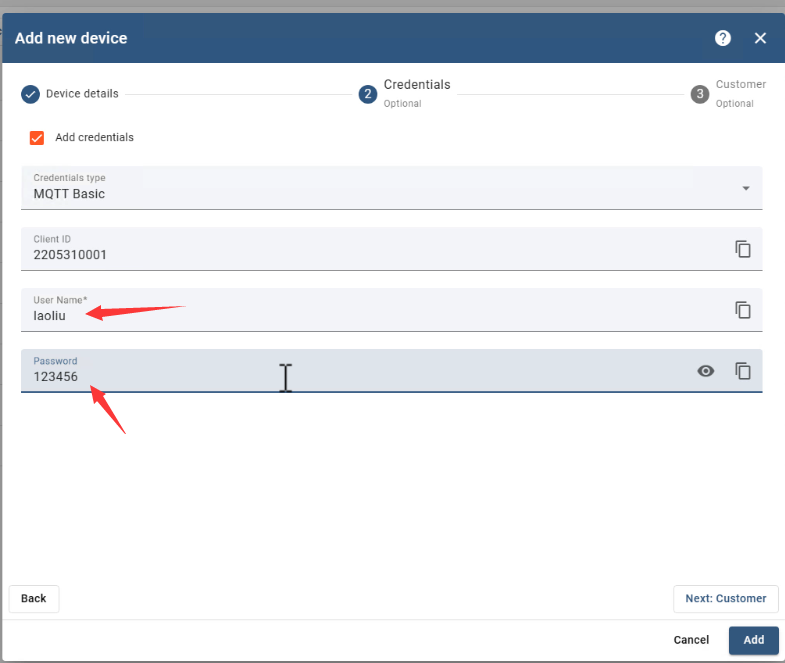
Nom d'utilisateur et mot de passe
Utilisez les informations d'authentification (laoliu/123456) définies dans le compteur d'énergie (reportez-vous au premier chapitre).
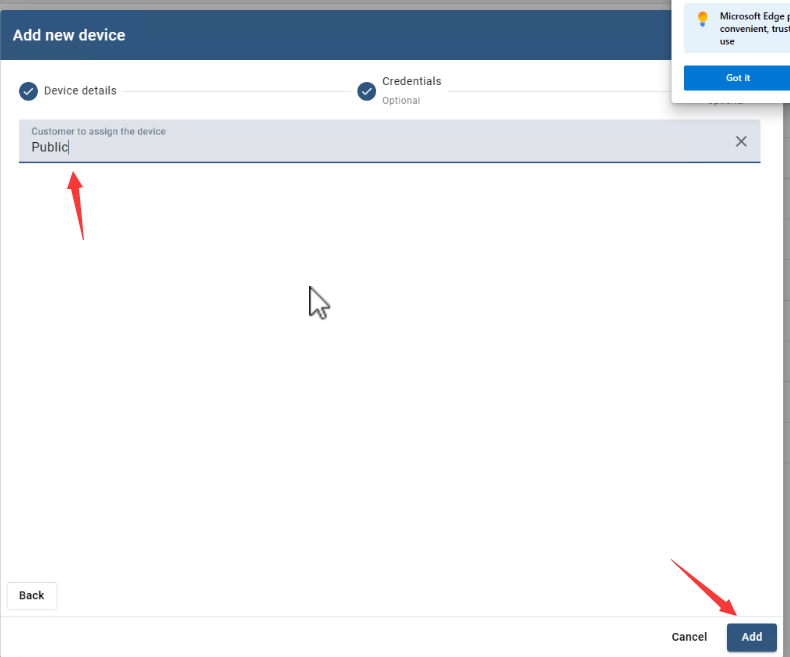
Ensuite : choisissez Public
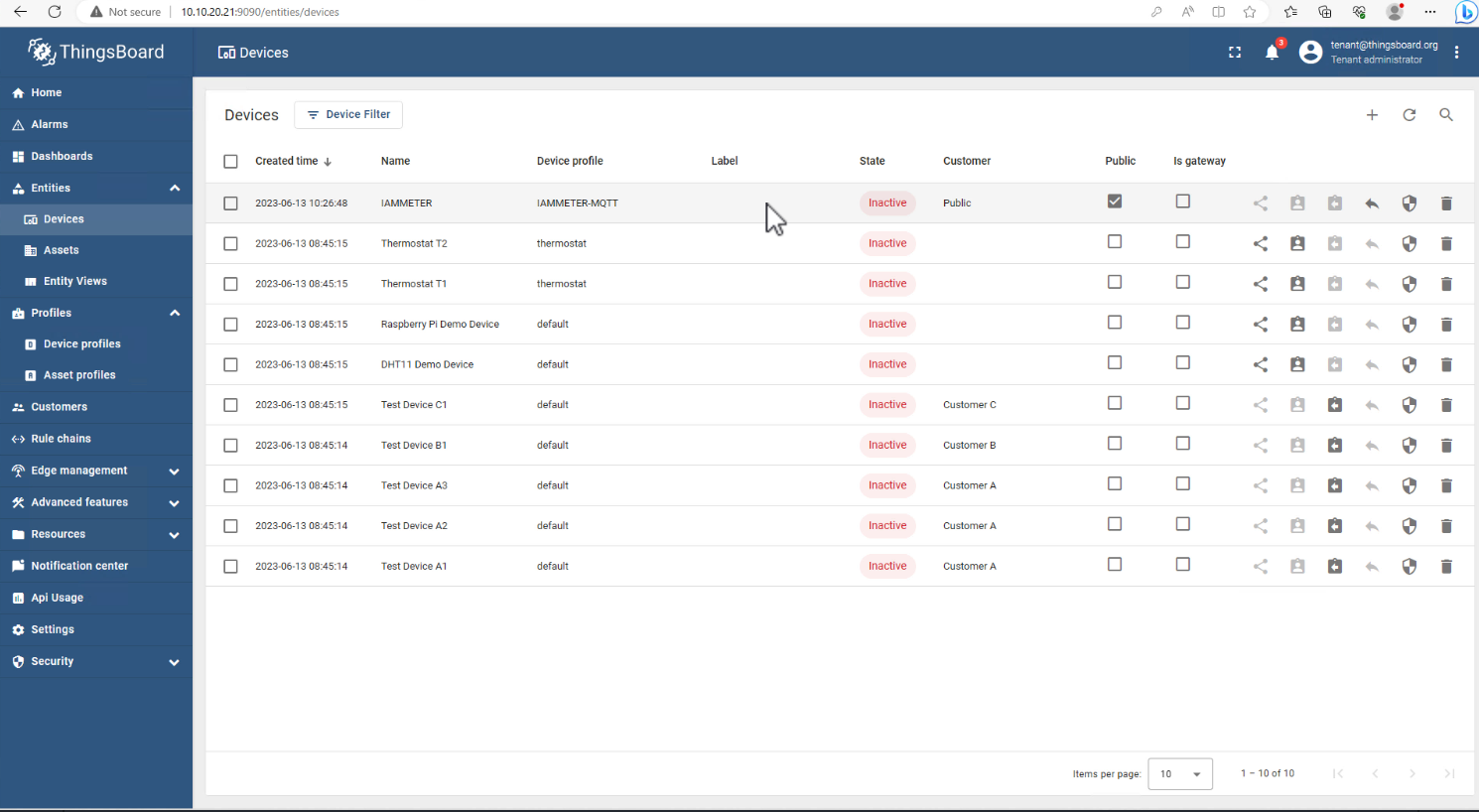
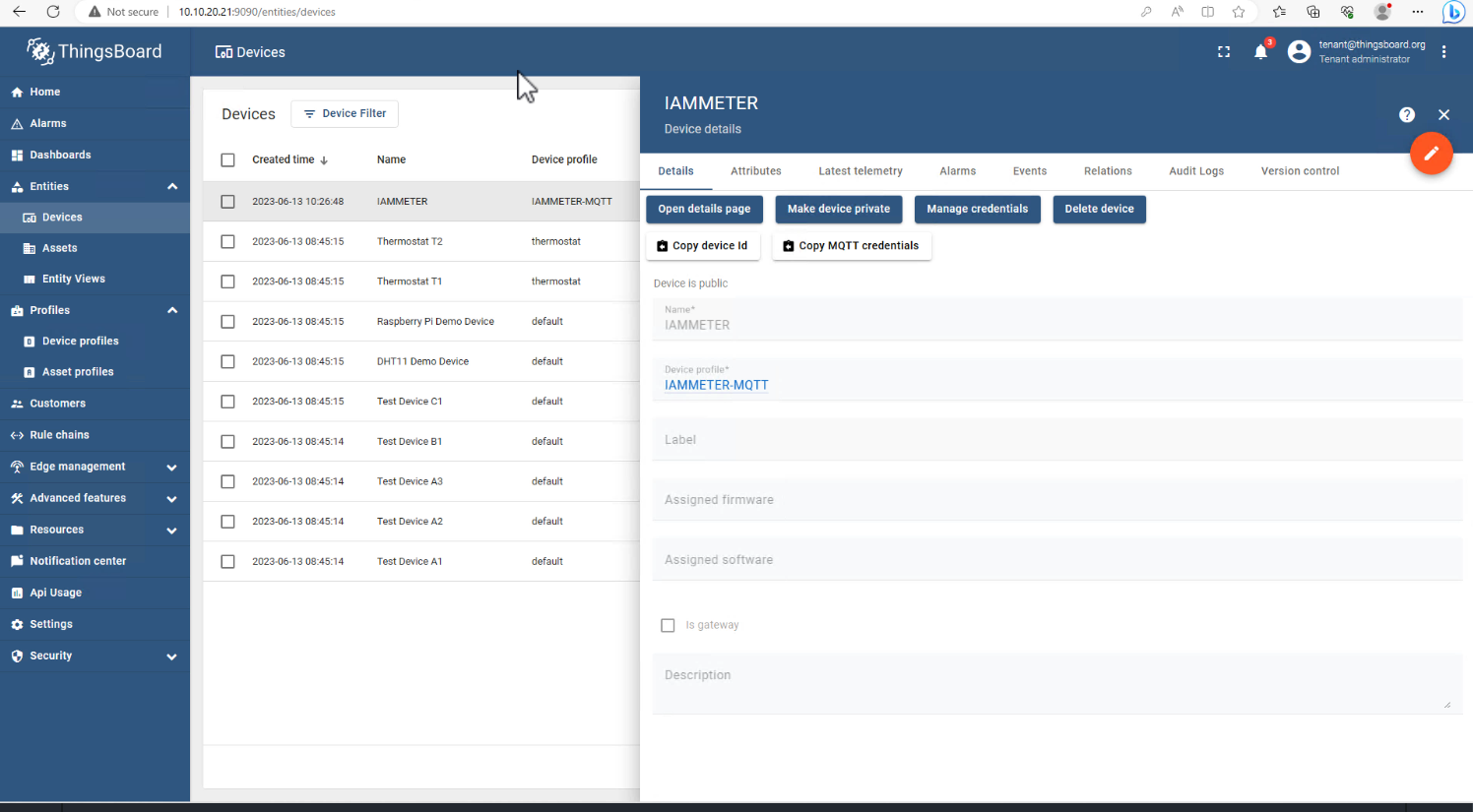
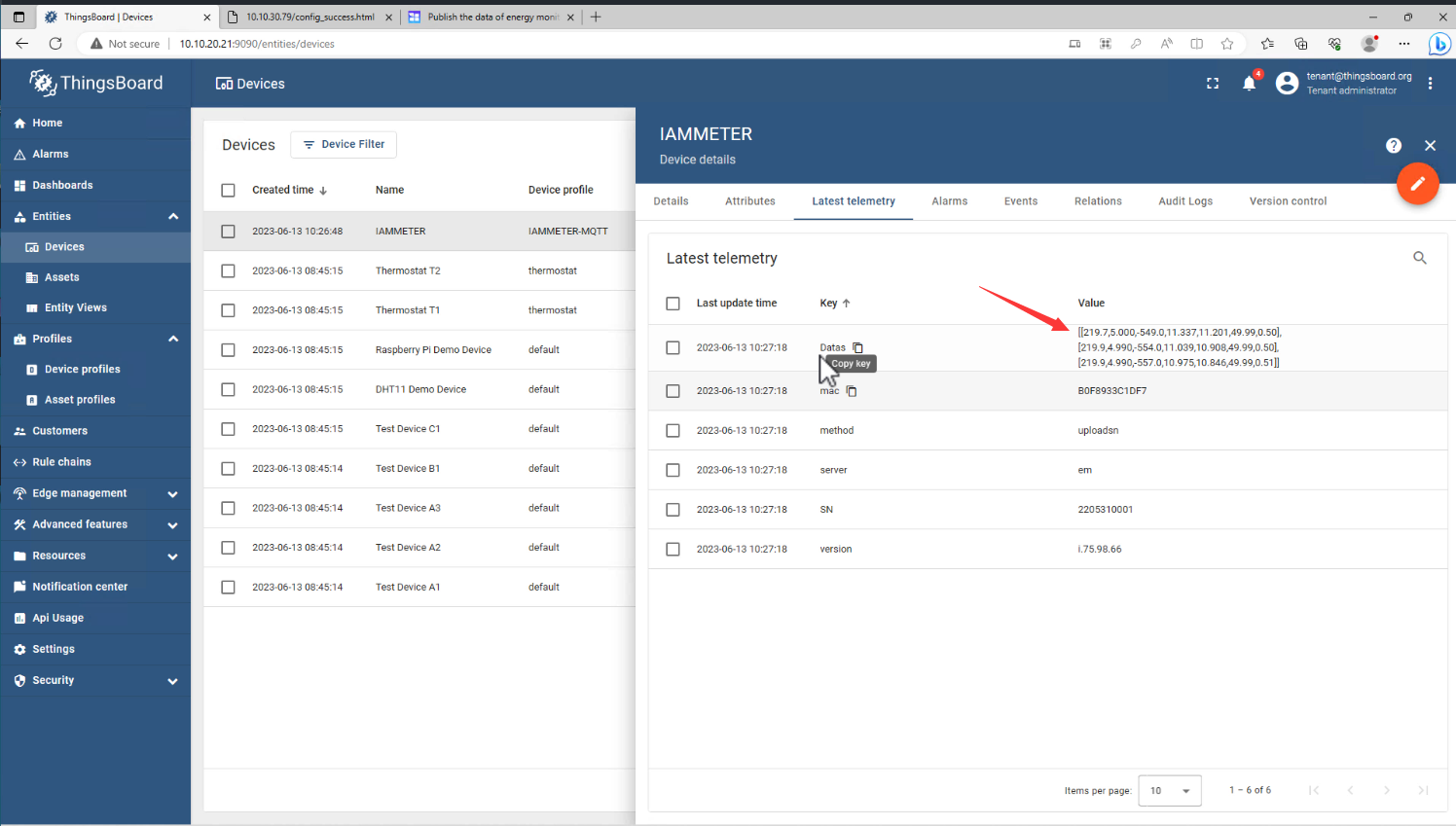
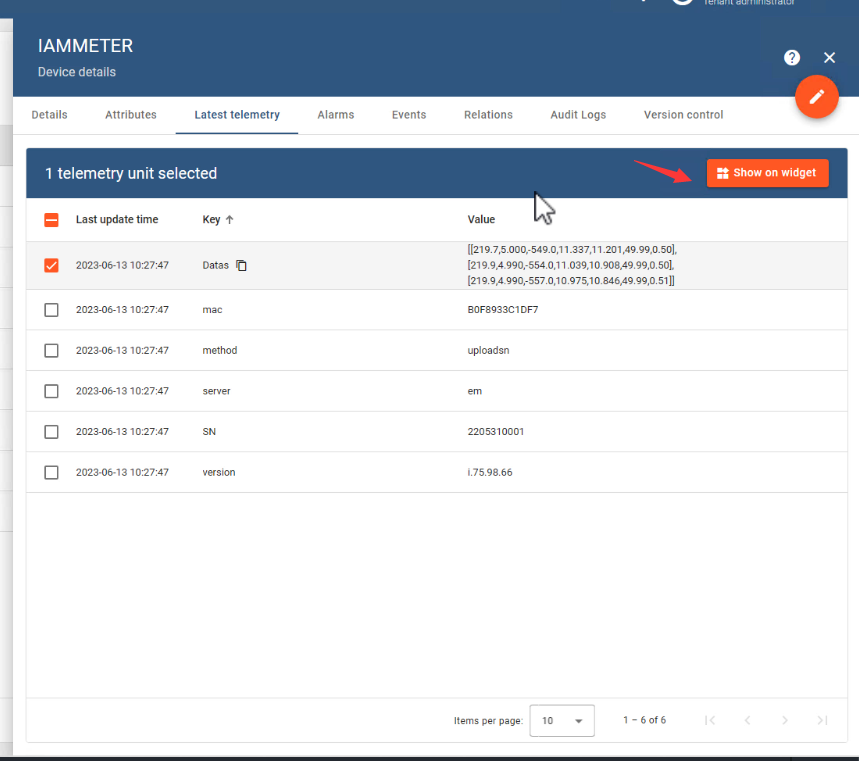
Visualiser les données instantanées publiées par le compteur d'énergie
Les données entrantes sont listées ici
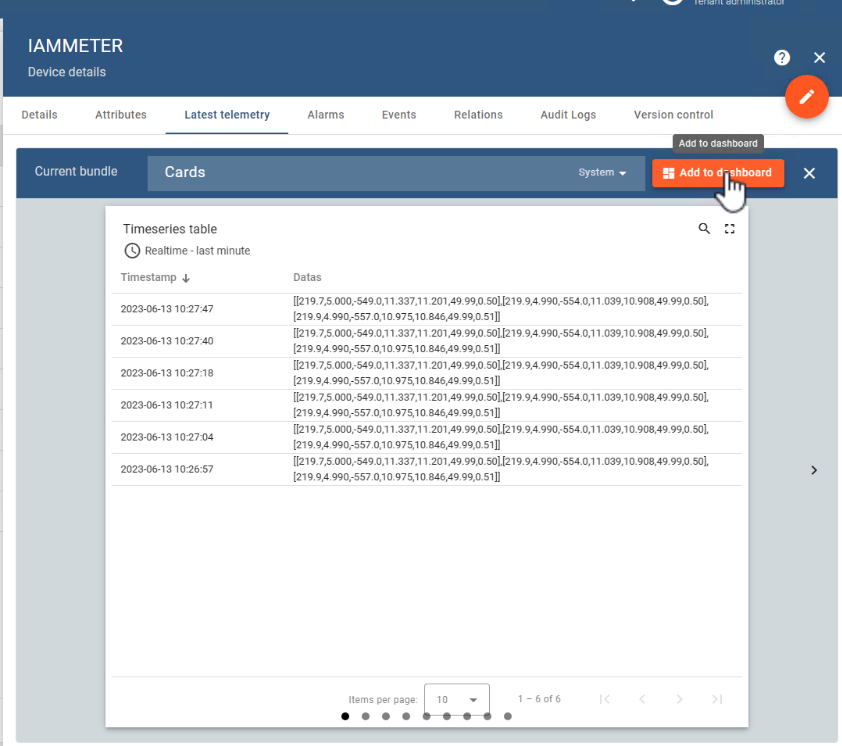
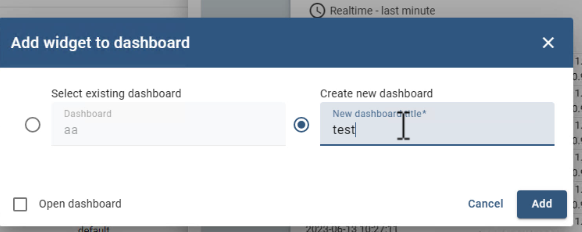
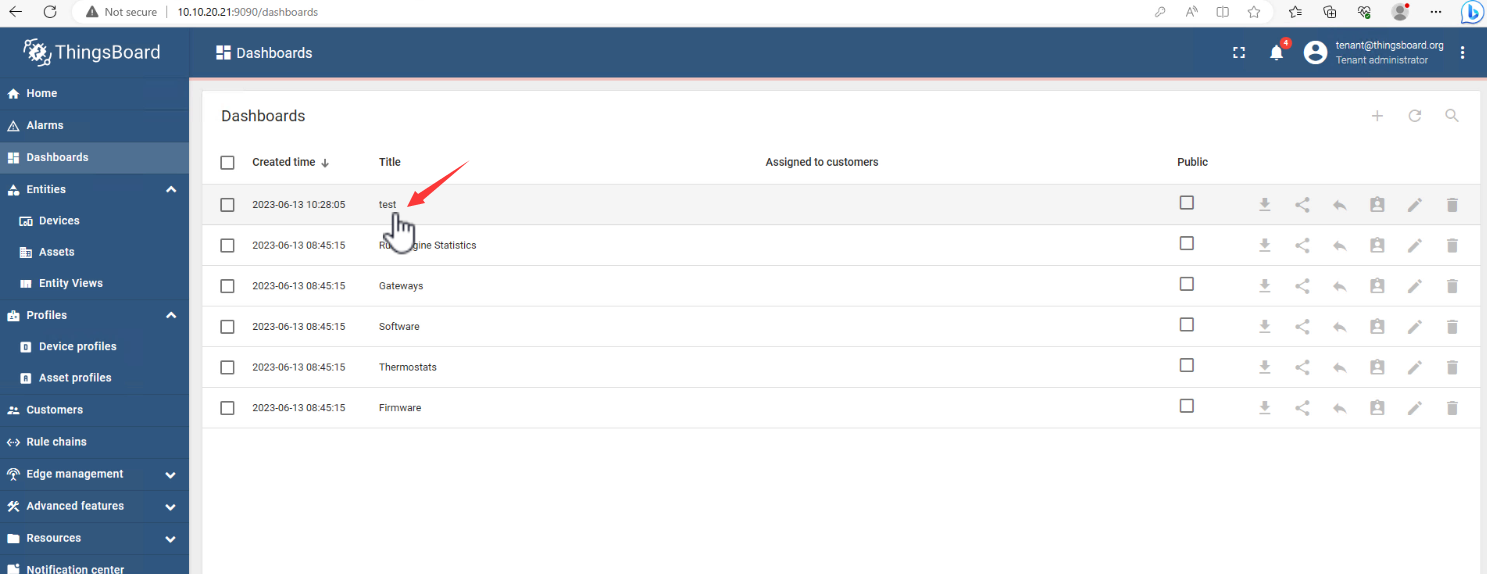
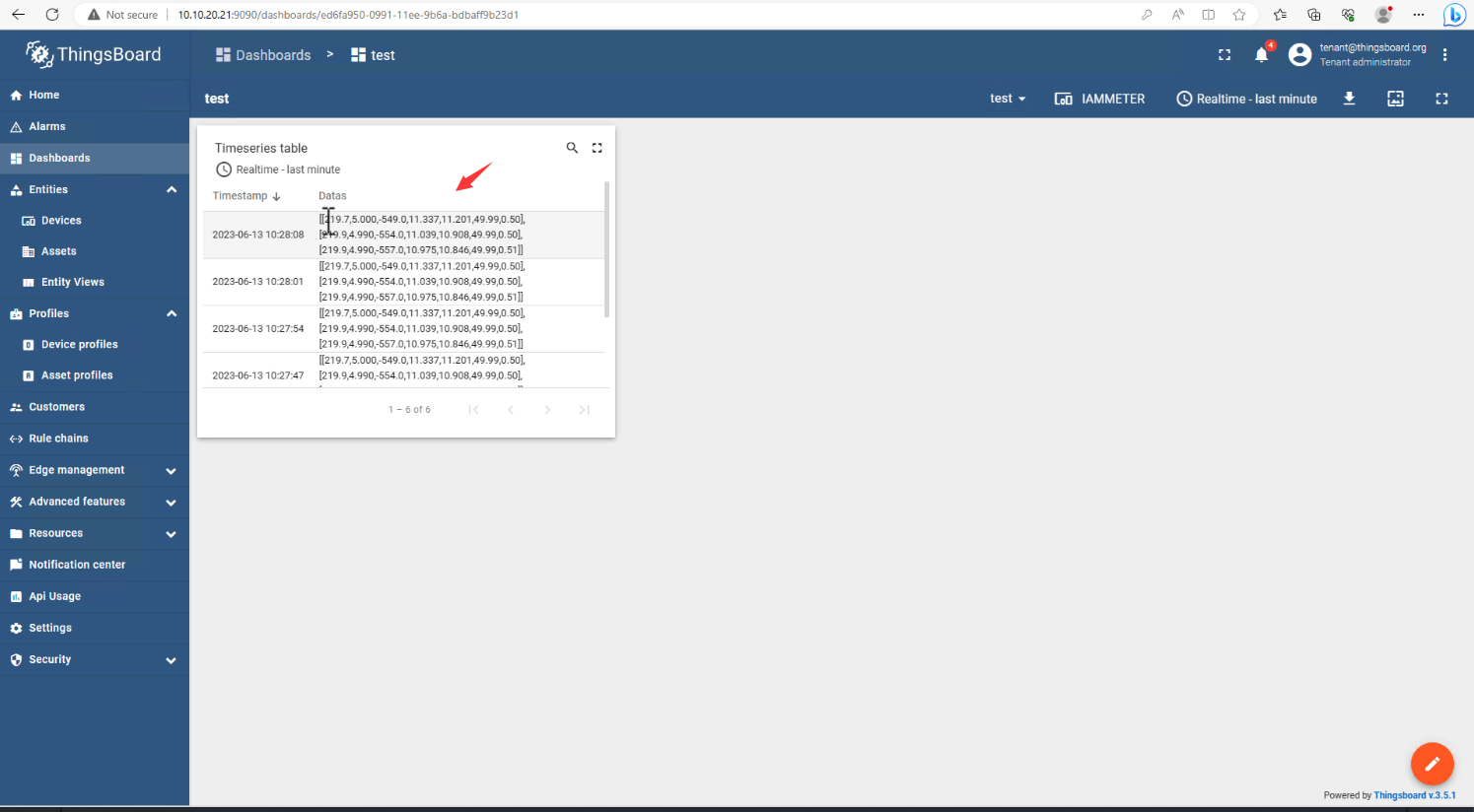
Vous pouvez également les afficher sur un widget
Référence
Analyser les données du compteur d'énergie dans Thingsboard
Publier les données du moniteur d'énergie vers votre serveur MQTT (iammeter.com)



