


Essayez un compteur d’énergie dans Home Assistant—avant d’en acheter un
Vous vous demandez comment un compteur d’énergie s’intégrerait à votre installation Home Assistant ? Essayez-le avant d’acheter. Avec le simulateur en ligne d’IAMMETER, vous pouvez configurer la découverte MQTT, explorer les relevés simulés du WEM2067 et expérimenter des tableaux de bord et des automatisations—sans acheter ni câbler de compteur. Lorsque vous serez prêt pour le matériel réel, les mêmes étapes de configuration MQTT s’appliquent.
Ce guide pratique utilise le simulateur en ligne WEM2067 et l’intégration MQTT intégrée de Home Assistant. Home Assistant découvre le compteur simulé et crée automatiquement ses entités de capteur. Vous n’aurez pas besoin d’une intégration IAMMETER HACS ni de définitions individuelles de capteurs en YAML.
1. Préparez votre broker MQTT
Vous aurez besoin d’un broker MQTT, comme Mosquitto ou EMQX. Un broker existant convient : l’essentiel est de connecter Home Assistant et le simulateur au même broker.
Nous utiliserons les exemples suivants tout au long du guide. Remplacez-les par vos propres détails de connexion :
| Paramètre | Exemple |
|---|---|
| Hôte du broker | mqtt.example.com |
| Port TCP MQTT | 1883 |
| Nom d’utilisateur | mqtt_user |
| Mot de passe | Votre mot de passe MQTT |
| Préfixe de découverte Home Assistant | homeassistant |
mqtt.example.com est un espace réservé. Votre broker doit être joignable depuis Home Assistant et depuis le serveur du simulateur. Une adresse de broker qui ne fonctionne que sur votre réseau local domestique ne fonctionnera pas avec le simulateur en ligne public. Le broker n’a pas besoin de s’exécuter sur la même machine que Home Assistant.
2. Connectez Home Assistant à MQTT
- Dans Home Assistant, allez dans Paramètres → Appareils et services → Ajouter une intégration, puis recherchez MQTT.
- Saisissez le nom d’hôte, le port, le nom d’utilisateur et le mot de passe de votre broker. Dans notre exemple, l’hôte est
mqtt.example.comet le port est1883. - Validez les paramètres pour vous connecter. Le champ Hôte accepte uniquement un nom d’hôte ou une adresse IP—omettez
http://,mqtt://et tout chemin d’URL. - La découverte MQTT est activée par défaut, avec
homeassistantcomme préfixe de découverte. Si vous l’avez modifié, assurez-vous qu’il correspond au préfixe utilisé par le compteur.
Déjà connecté au bon broker ? Vous êtes prêt pour l’étape suivante. Inutile d’ajouter une autre intégration MQTT ou de modifier votre connexion existante.
3. Configurez le simulateur et activez la découverte
Ouvrez Paramètres dans le simulateur ci-dessous et saisissez :
| Paramètre | Que saisir |
|---|---|
| Mode d’exécution | mqtt |
| Adresse | mqtt.example.com:1883 |
| Nom d’utilisateur | Votre nom d’utilisateur MQTT ; mqtt_user dans cet exemple |
| Mot de passe | Votre mot de passe MQTT |
| Découverte MQTT HA | Cochez la case |
| Intervalle d’envoi | 10 secondes |
Le simulateur public accepte actuellement des intervalles d’envoi de 10 à 3600 secondes. Nous utiliserons 10 secondes ici.
Cliquez sur Enregistrer. Le simulateur se connecte à votre broker, publie la configuration de découverte Home Assistant et envoie des relevés simulés à l’intervalle choisi. Notez que le champ Adresse du simulateur combine l’hôte et le port, contrairement aux champs séparés de Home Assistant.
Gardez la page du simulateur active pendant le test. Par défaut, les envois en arrière-plan s’arrêtent après cinq minutes sans activité sur la page. Vos paramètres restent enregistrés, mais les relevés cessent d’être envoyés.
Essayez maintenant
Pour le guide complet, consultez Découverte MQTT Home Assistant pour un compteur d’énergie. L’étape essentielle est illustrée ci-dessous : ouvrez Paramètres et saisissez les détails de votre broker MQTT.
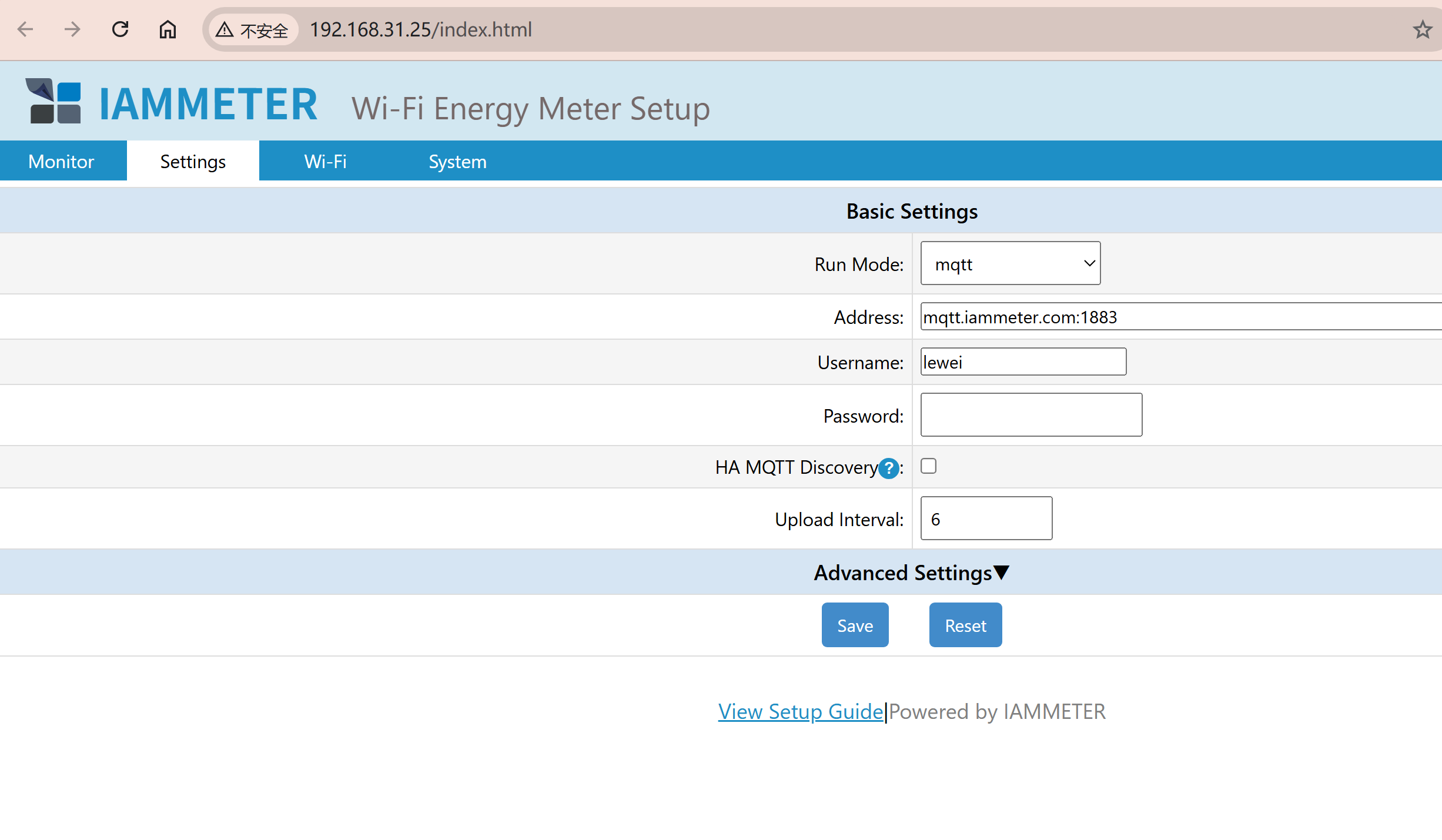
À vous de jouer. Le simulateur WEM2067 ci-dessous est interactif—cliquez sur Paramètres pour le configurer avec votre propre broker.
Si le simulateur intégré ne se charge pas, ouvrez le simulateur WEM2067 dans un nouvel onglet et continuez là-bas.
4. Trouvez votre compteur dans Home Assistant
Revenez à Paramètres → Appareils et services → MQTT et recherchez le compteur dans la liste des appareils. Le simulateur WEM2067 utilisé ici a le numéro de série ZAT3LQD9.
Cet exemple crée un appareil WEM2067 avec 12 entités de capteur : tension, courant, puissance, facteur de puissance, énergie importée et énergie exportée pour chacun de ses deux canaux.
Ouvrez l’appareil et vérifiez les relevés des canaux A et B. Attendez au moins un intervalle d’envoi et confirmez que les valeurs et les horodatages de mise à jour continuent de changer. Dans le scénario par défaut onduleur-et-réseau, le canal A représente la production solaire et le canal B représente l’import/export réseau. Une puissance négative sur le canal B signifie que l’électricité est exportée vers le réseau.
Une fois les relevés mis à jour, vous pouvez utiliser les entités dans des tableaux de bord et des automatisations. Vous pouvez également essayer d’ajouter les capteurs d’énergie au tableau de bord Énergie ; l’éligibilité dépend de la classe d’appareil, de la classe d’état et de l’unité rapportée pour chaque entité dans Home Assistant.

5. Vérifiez les messages et dépannez
Lorsque la découverte MQTT HA est activée, ce simulateur publie les relevés vers :
wem/imeter_zat3lqd9/tele/monitorPour vérifier si des messages arrivent, abonnez-vous à ce sujet à l’aide de l’écouteur de sujets de l’intégration MQTT. Les messages de découverte utilisent le préfixe homeassistant/. Lorsque la découverte est désactivée, le WEM2067 utilise plutôt device/ZAT3LQD9/realtime, alors assurez-vous d’écouter le sujet correspondant au mode sélectionné.
| Ce que vous voyez | Ce qu’il faut vérifier |
|---|---|
| Home Assistant ne peut pas se connecter au broker | Vérifiez l’hôte, le port, le nom d’utilisateur et le mot de passe, et confirmez que le broker est joignable depuis Home Assistant. Faites correspondre le protocole et le port à la configuration MQTT ou MQTTS de votre broker. |
| MQTT est connecté, mais aucun compteur n’apparaît | Activez la découverte MQTT HA dans le simulateur et enregistrez. Confirmez que les deux clients utilisent le même broker, que la découverte est activée dans Home Assistant et que les préfixes de découverte correspondent. |
| L’appareil apparaît, mais les relevés ne se mettent pas à jour | Vérifiez que le simulateur envoie toujours et ne s’est pas mis en pause pour cause d’inactivité. Attendez un intervalle d’envoi, puis écoutez les messages sur le sujet de données ci-dessus. |
| Les relevés sautent entre différentes valeurs | Les sessions du simulateur pour le même modèle partagent un numéro de série et des identifiants de découverte. Ne gardez qu’une seule session active par modèle connectée à un broker donné. |
Pour plus de détails, consultez le guide MQTT/MQTTS du simulateur, le guide de découverte MQTT IAMMETER et la documentation MQTT de Home Assistant.
Prêt pour un compteur physique ? La configuration de la découverte MQTT suit les mêmes étapes. Connectez Home Assistant et le compteur au même broker, saisissez les détails MQTT dans les Paramètres du compteur, activez la découverte MQTT HA et vérifiez l’appareil et les entités découverts dans Home Assistant. Le compteur doit disposer d’un firmware prenant en charge la découverte MQTT. Il possède également son propre numéro de série, alors revoyez les références d’entités dans vos tableaux de bord et automatisations lorsque vous changez. Suivez le guide de découverte MQTT pour compteur physique pour la configuration complète.
MQTT est l’une des nombreuses options. Explorez le guide d’intégration IAMMETER Home Assistant pour comparer les méthodes disponibles.
6. À propos du WEM2067
Le WEM2067 est le compteur d’énergie à deux canaux d’IAMMETER pour la surveillance domestique. Ses deux canaux peuvent mesurer simultanément un onduleur solaire monophasé et le réseau, ou surveiller les deux branches d’une alimentation secteur en phase divisée.
Dans le scénario par défaut du simulateur, la phase A transporte les données de production de l’onduleur et la phase B transporte les données d’import/export réseau. Cela diffère du schéma de câblage, où CTa mesure le réseau et CTb mesure l’onduleur. Consultez la section 2.2 : Utiliser les données solaires et réseau dans Home Assistant pour le mappage.