




Affichez les Données d'Énergie Solaire en Temps Réel dans WordPress | Plugin API IAMMETER-Cloud
Plugin WordPress IAMMETER
GitHub : Plugin WordPress IAMMETER
Cet article constitue la deuxième partie de notre série sur les plugins développés à l'aide de l'API IAMMETER-Cloud. Le premier article présentait le Plugin Joomla IAMMETER-Cloud.
Dans cet article, nous aborderons le plugin WordPress IAMMETER-Cloud, qui vous permet d'afficher les données de puissance et d'énergie en temps réel directement sur votre site WordPress.
IAMMETER-Cloud fournit de riches fonctions API, permettant aux utilisateurs d'accéder aux données énergétiques en temps réel gérées par IAMMETER-Cloud.
Ces ensembles de données énergétiques peuvent représenter :
- La production et la consommation d'un système solaire PV, ou
- La consommation d'énergie du réseau dans un domicile, une entreprise ou une installation industrielle.
Nous avons développé un plugin WordPress basé sur ces API et avons rendu le code source publiquement disponible.
Ce guide explique comment utiliser le plugin pour afficher les données de comptage en temps réel d'IAMMETER dans votre site WordPress.
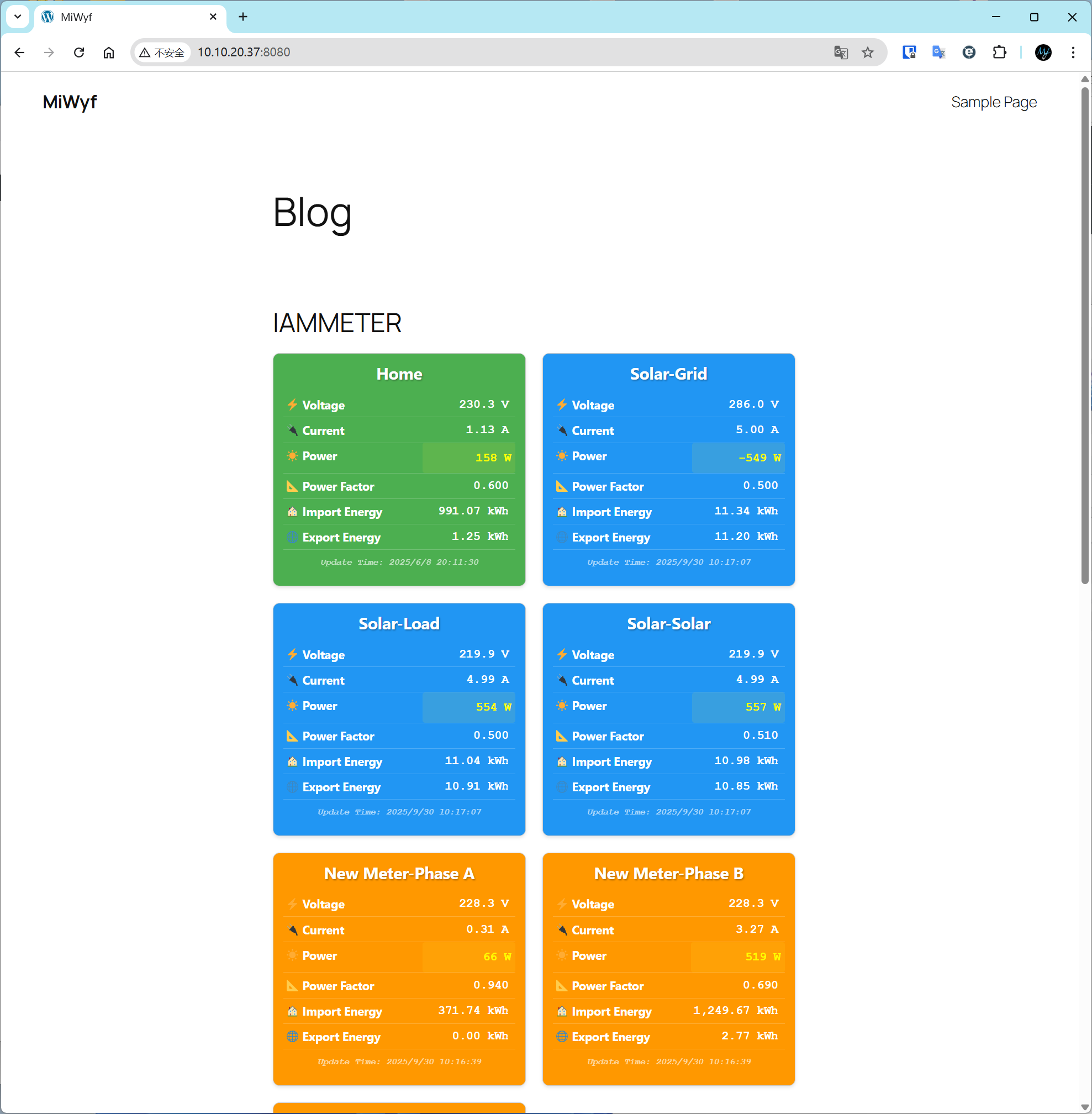
Déploiement de WordPress
Référence : Blog Tool, Publishing Platform, and CMS – WordPress.org
Installation du Plugin IAMMETER
Accédez à votre tableau de bord d'administration WordPress, puis naviguez vers : Plugins → Ajouter → Téléverser un plugin
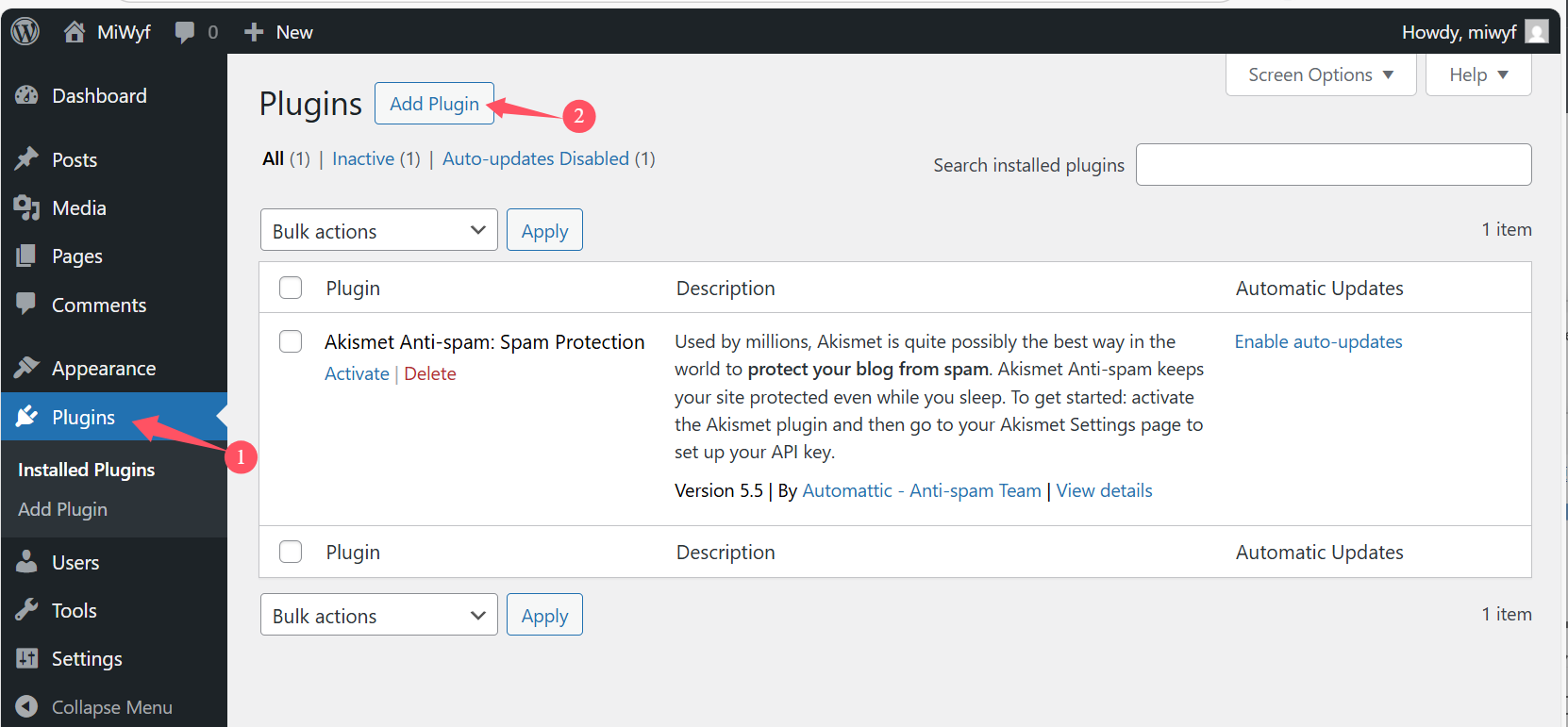
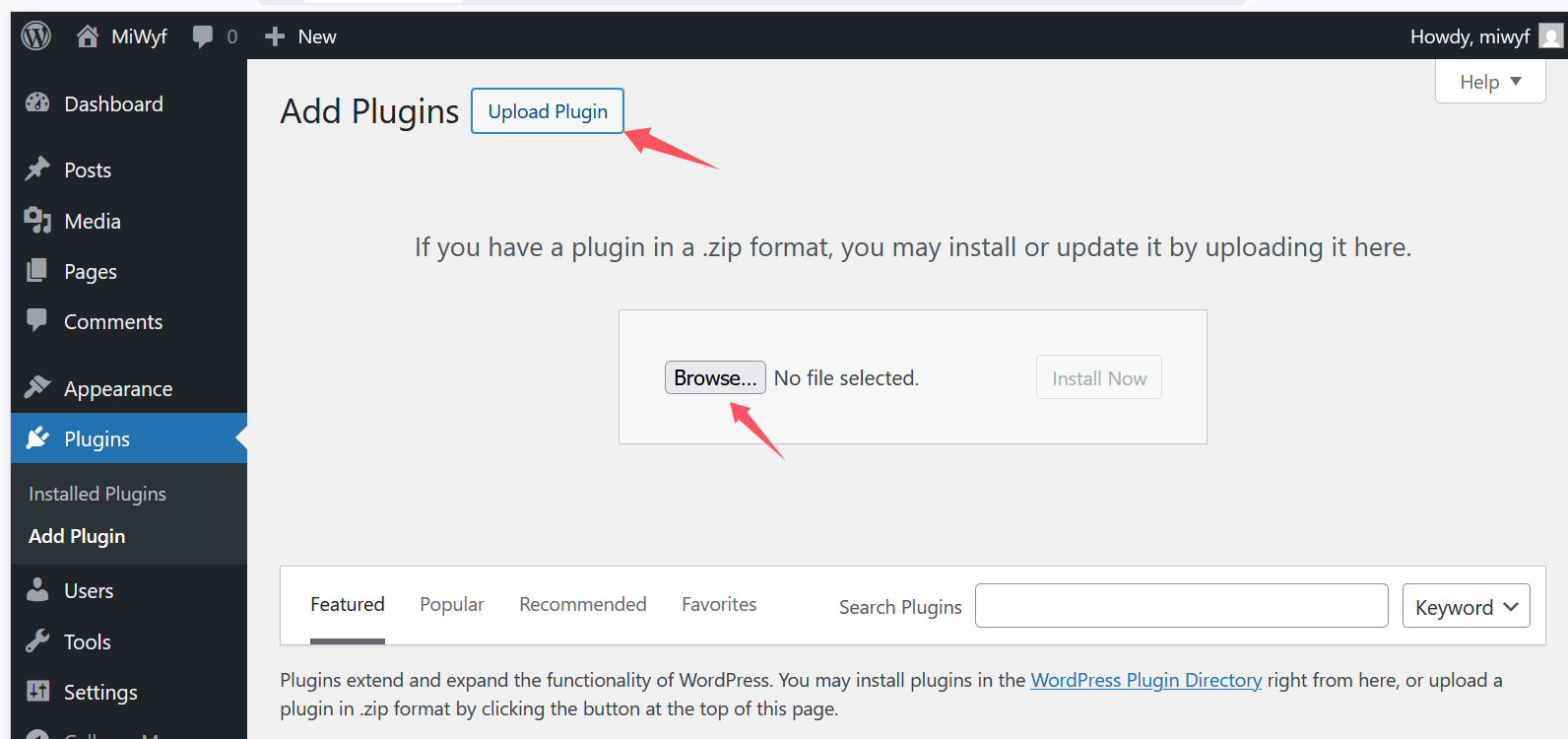
Ensuite, téléversez et installez iammeter.zip.

Après l'installation, activez le plugin.
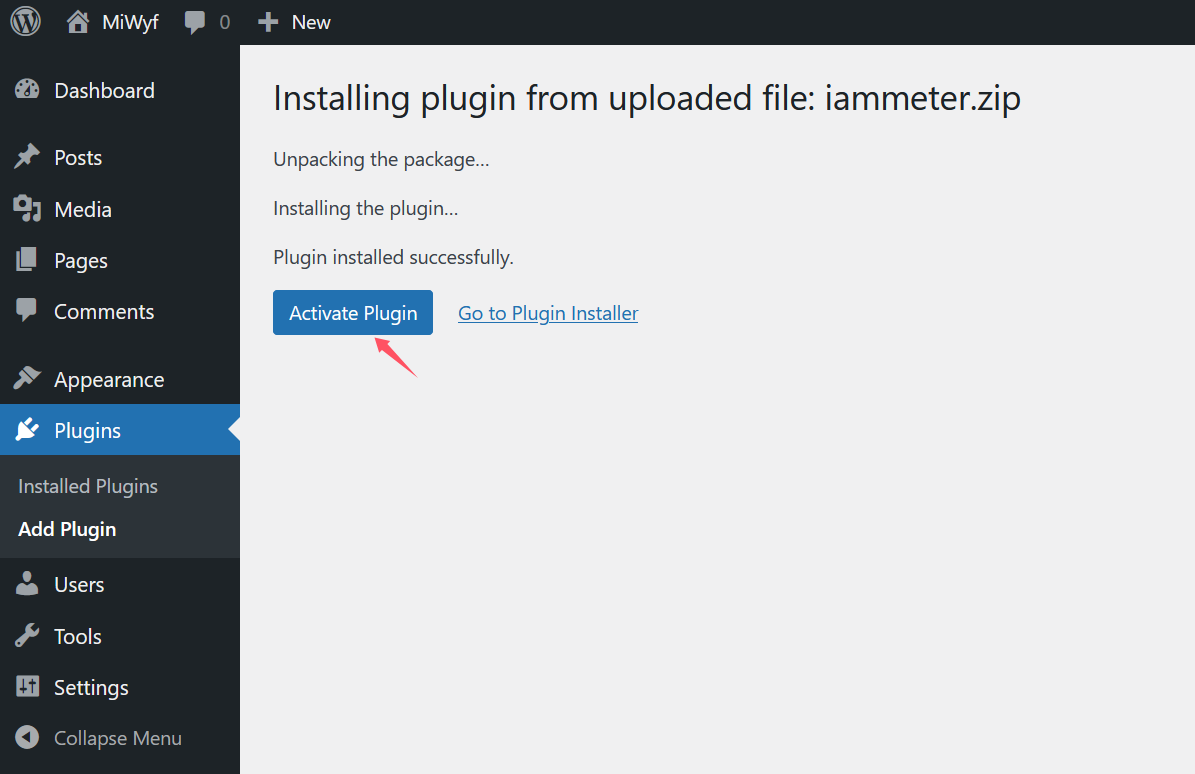
Vous verrez maintenant le plugin IAMMETER listé parmi vos plugins installés.

Configuration du Plugin IAMMETER
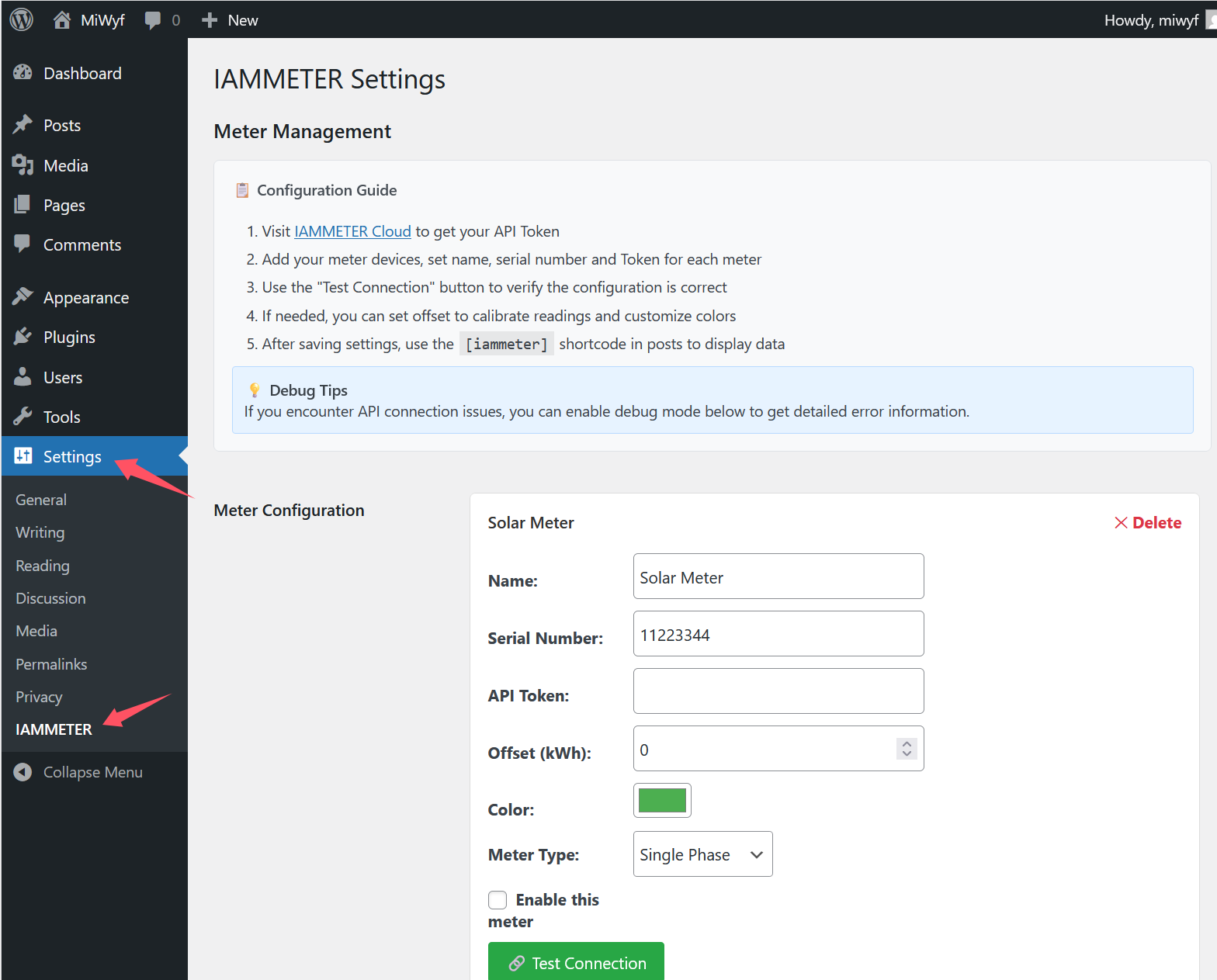
Allez dans Réglages → IAMMETER.
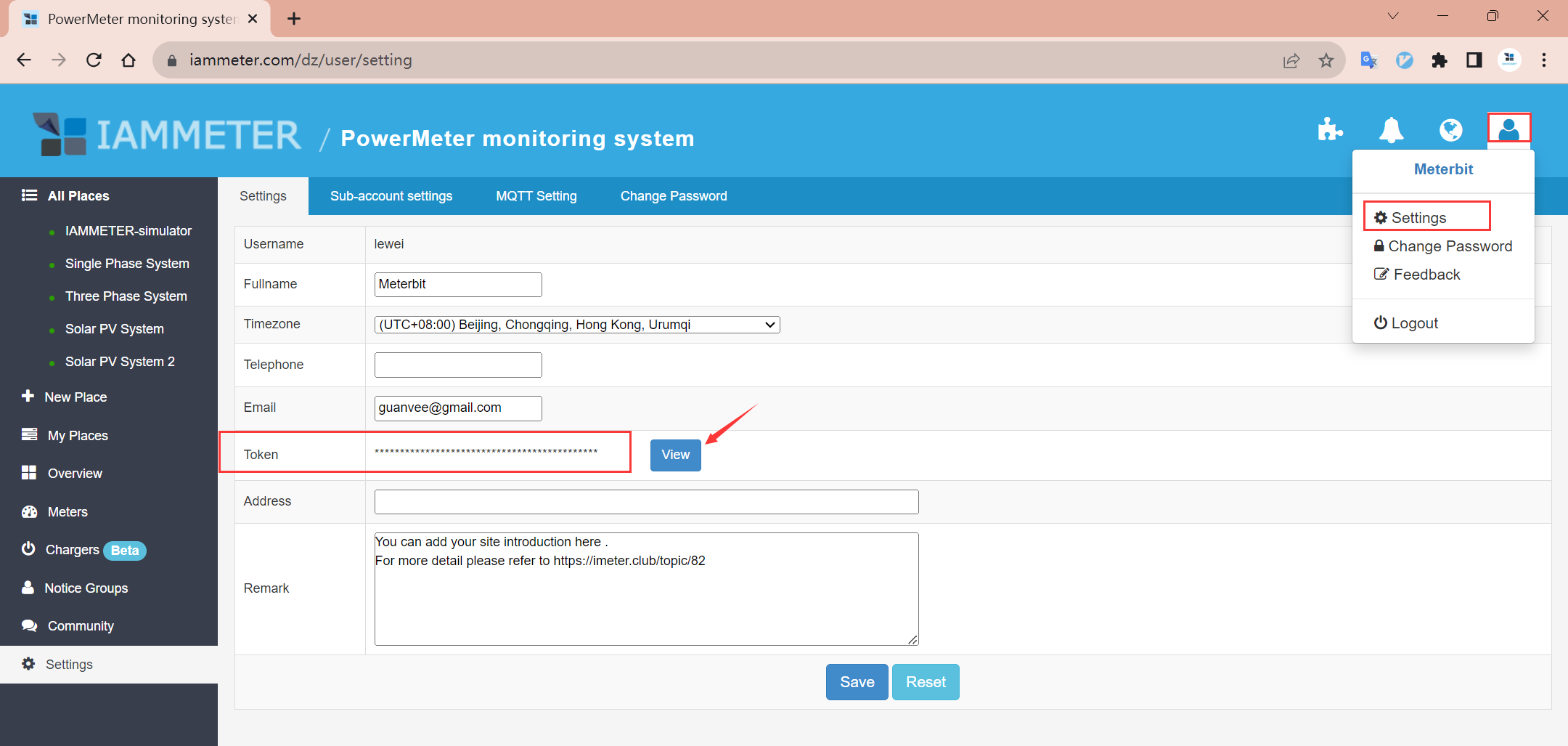
Obtenez votre jeton API directement depuis l'interface web IAMMETER-Cloud.
Vous pouvez également consulter ce guide pour savoir comment obtenir le jeton via l'API : Comment Utiliser IAMMETER-Cloud Plus Efficacement par API
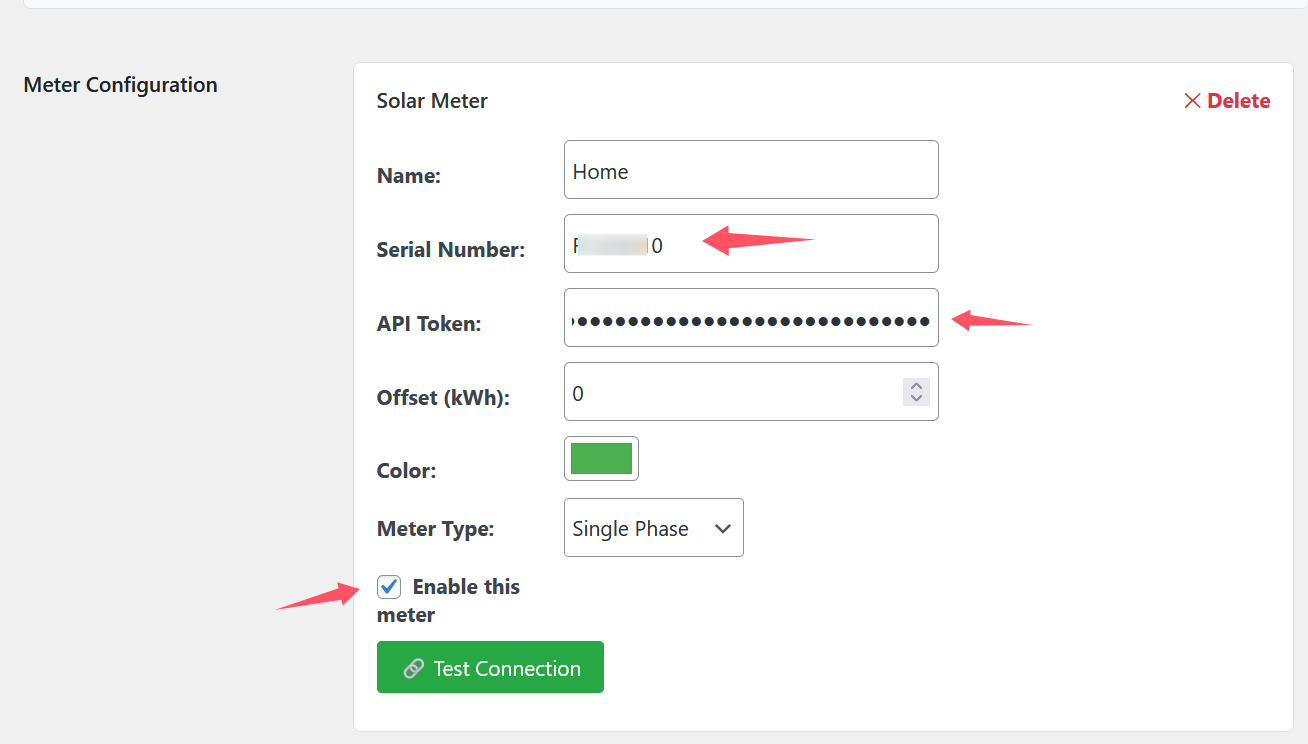
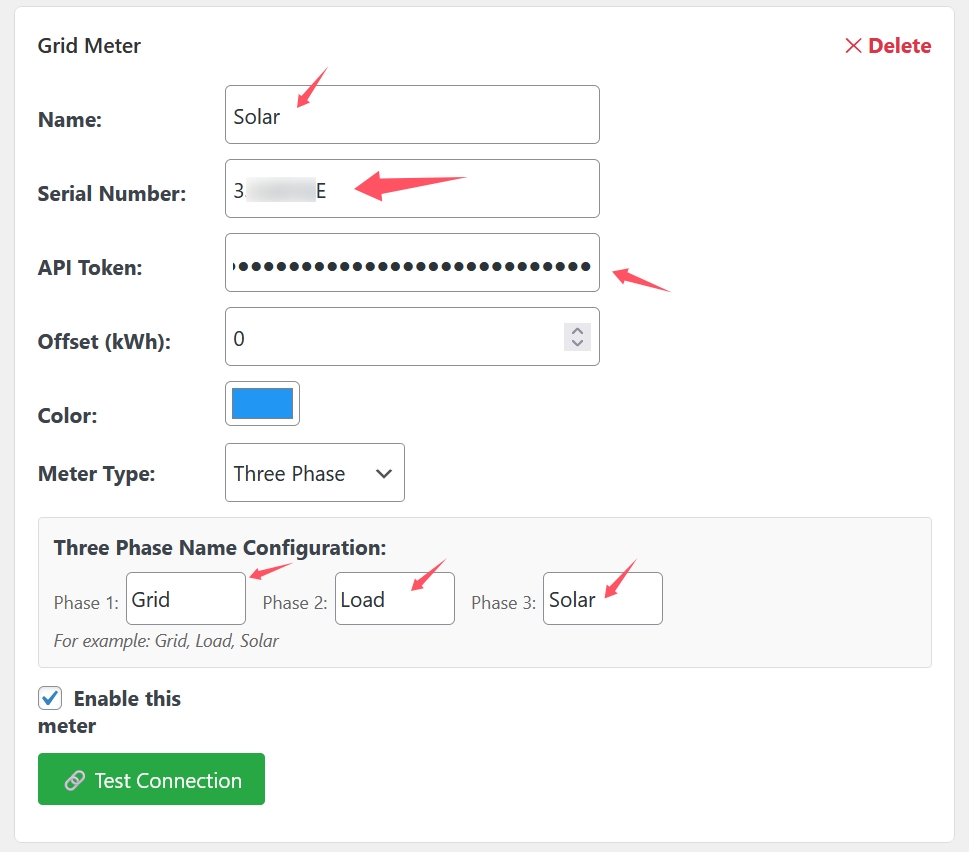
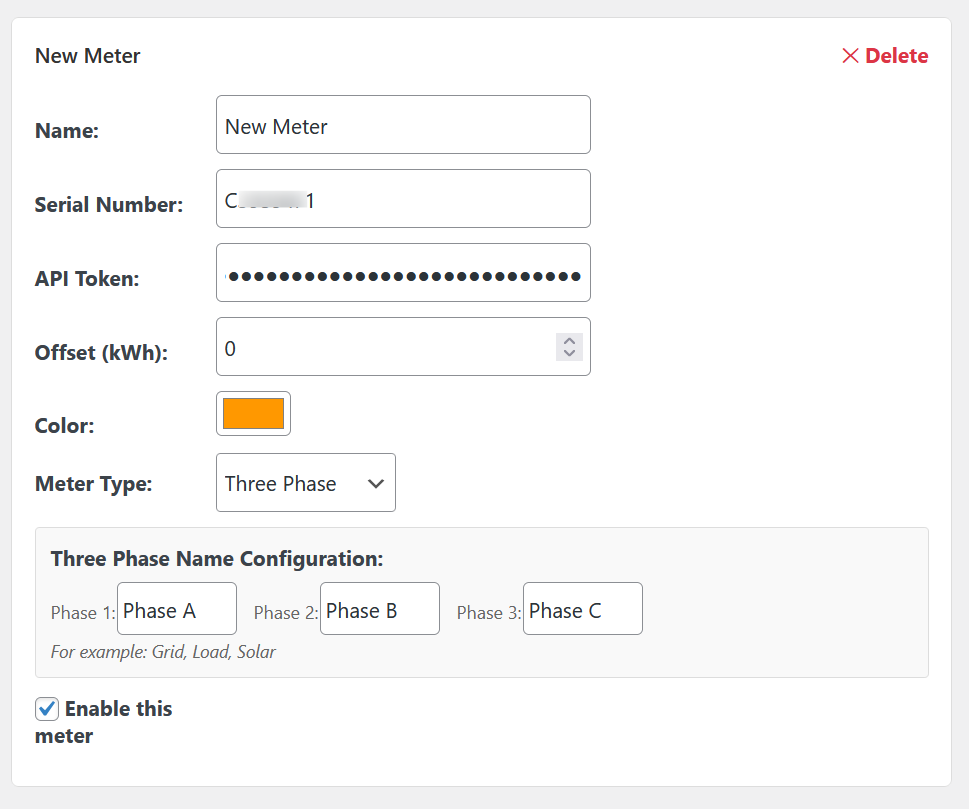
Collez le jeton API et le numéro de série (SN) obtenus dans leurs champs respectifs, puis activez le compteur.
Compteur monophasé :
Compteur triphasé :
Cliquez sur Ajouter un nouveau compteur si vous souhaitez ajouter plusieurs compteurs.
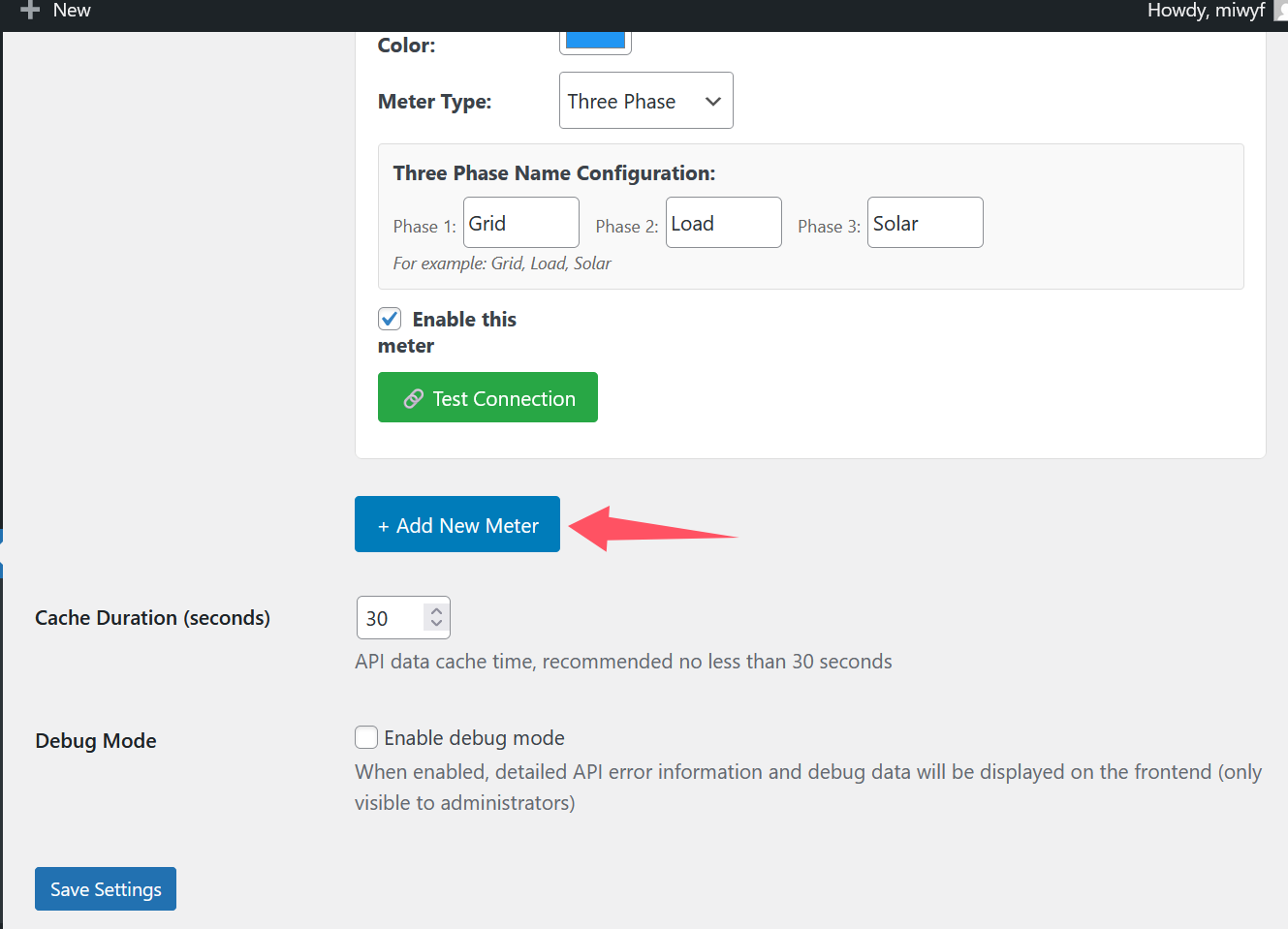
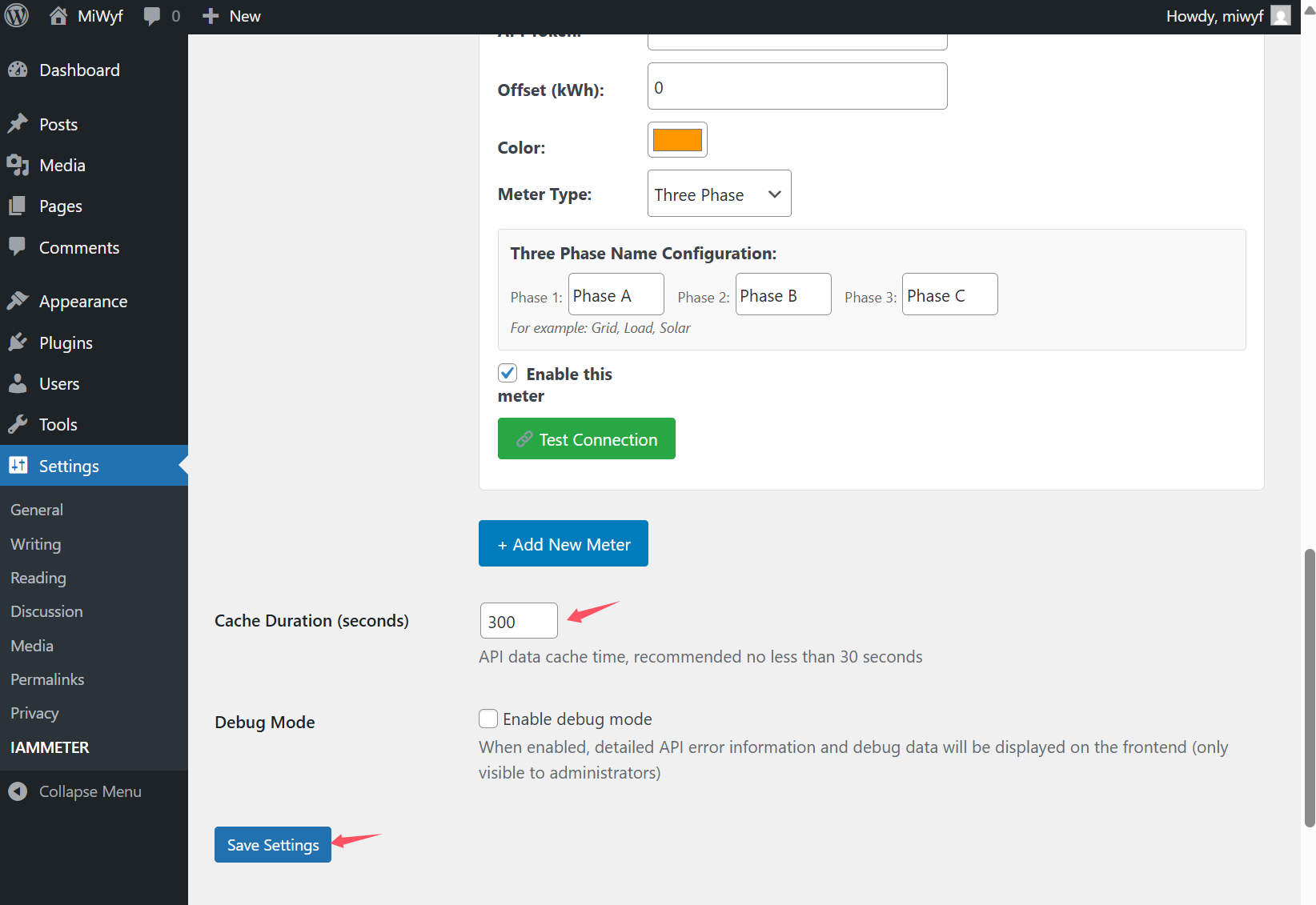
N'oubliez pas de définir le temps de cache à 300 secondes, car l'API IAMMETER Cloud limite les requêtes à une fois toutes les 5 minutes. Une fois toutes les configurations terminées, cliquez sur Enregistrer les réglages.
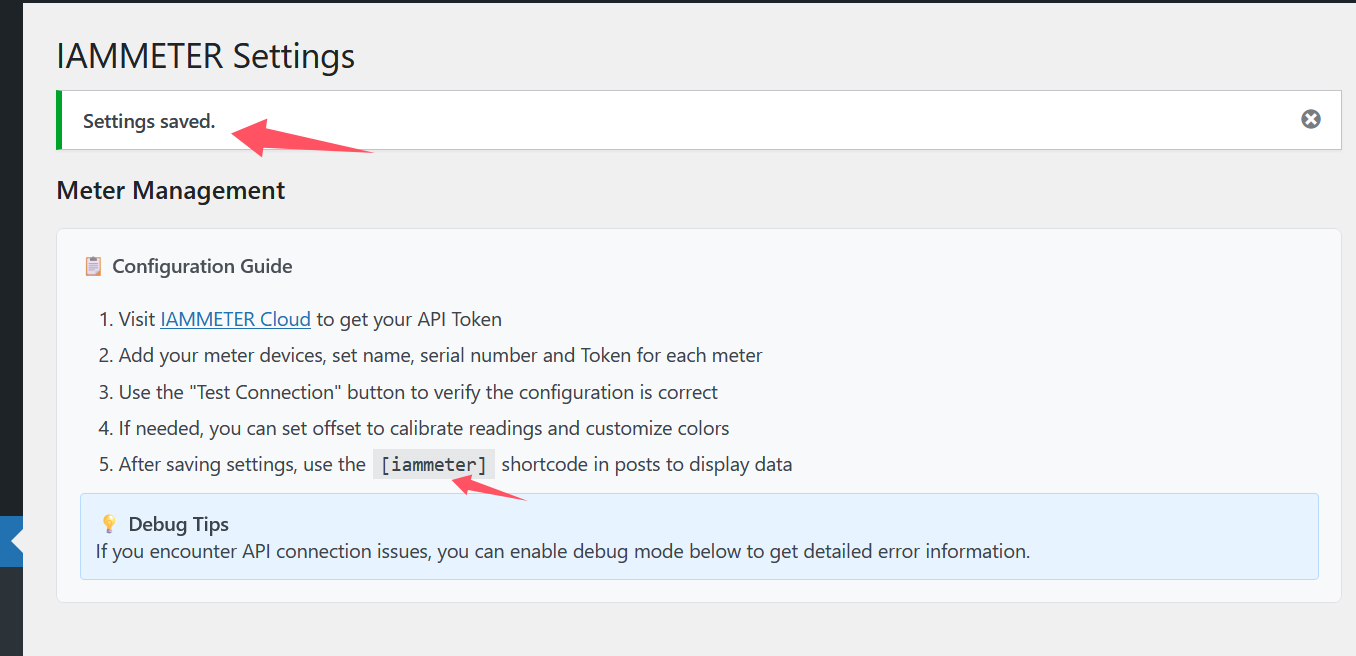
Votre plugin est maintenant entièrement configuré, et vous pouvez afficher vos données énergétiques IAMMETER dans les articles WordPress à l'aide du shortcode [iammeter].
Affichage des Données IAMMETER dans les Articles WordPress
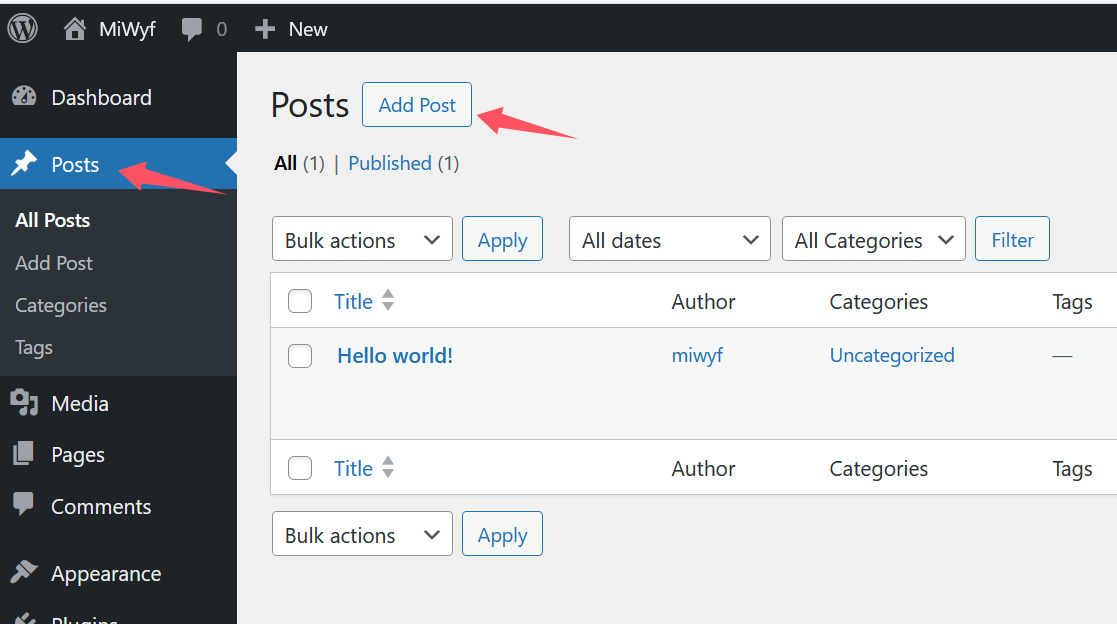
Allez dans Articles → Ajouter.
Insérez [iammeter] dans le contenu de l'article, puis cliquez sur Publier.
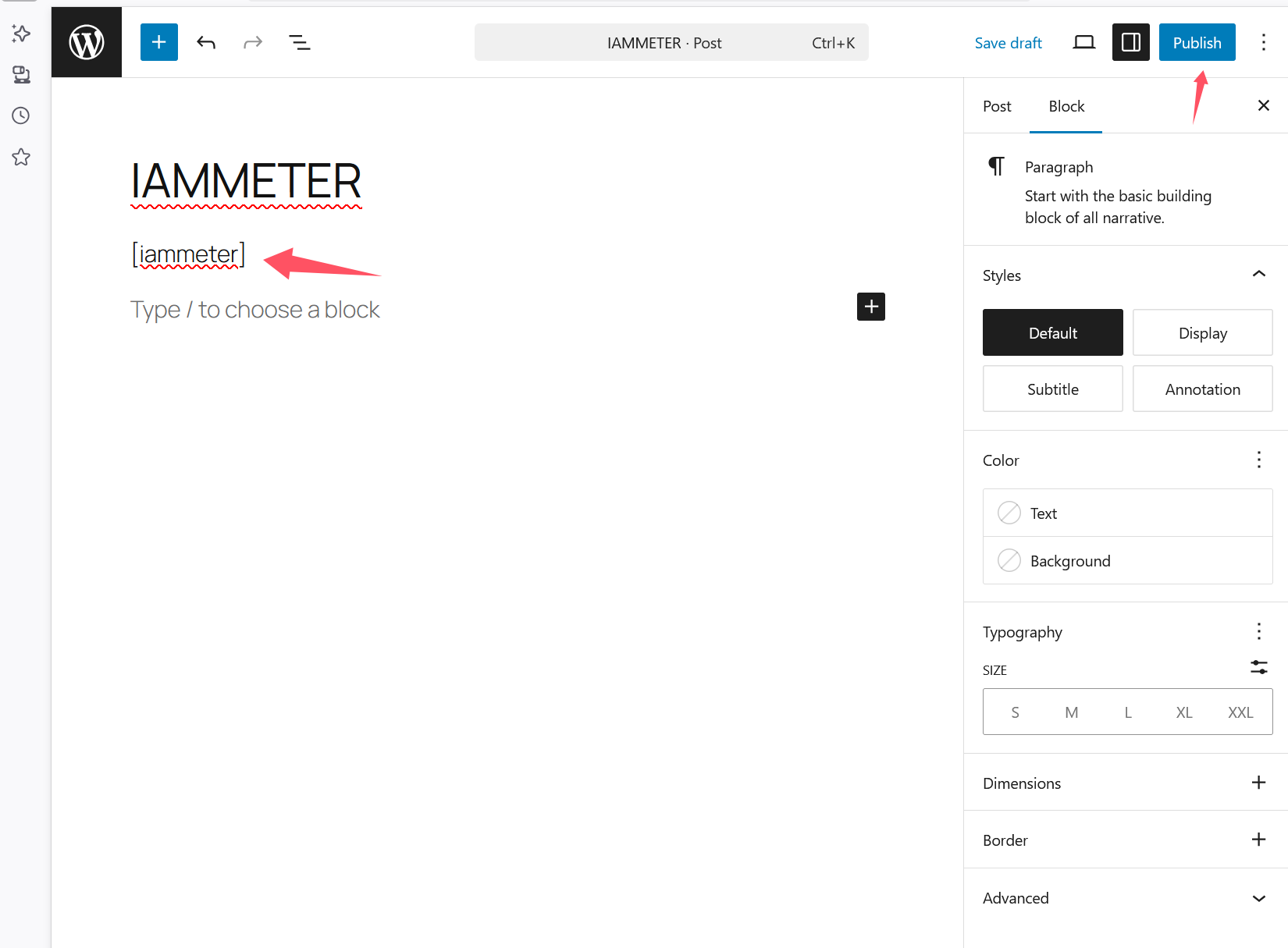
Ouvrez votre article WordPress, et vous verrez les données énergétiques IAMMETER en temps réel affichées — incluant la tension, le courant, la puissance (bidirectionnelle), le facteur de puissance, l'énergie consommée du réseau et l'énergie réinjectée. IAMMETER-Cloud met à jour les données toutes les minutes.



