




Connecter les appareils énergétiques Home Assistant à IAMMETER Cloud
title: Connecter les appareils énergétiques Home Assistant à IAMMETER Cloud
abstract: Utilisez IAMMETER-Link pour envoyer les données énergétiques de Home Assistant vers IAMMETER Cloud.
author: Jessica
language: fr
Introduction
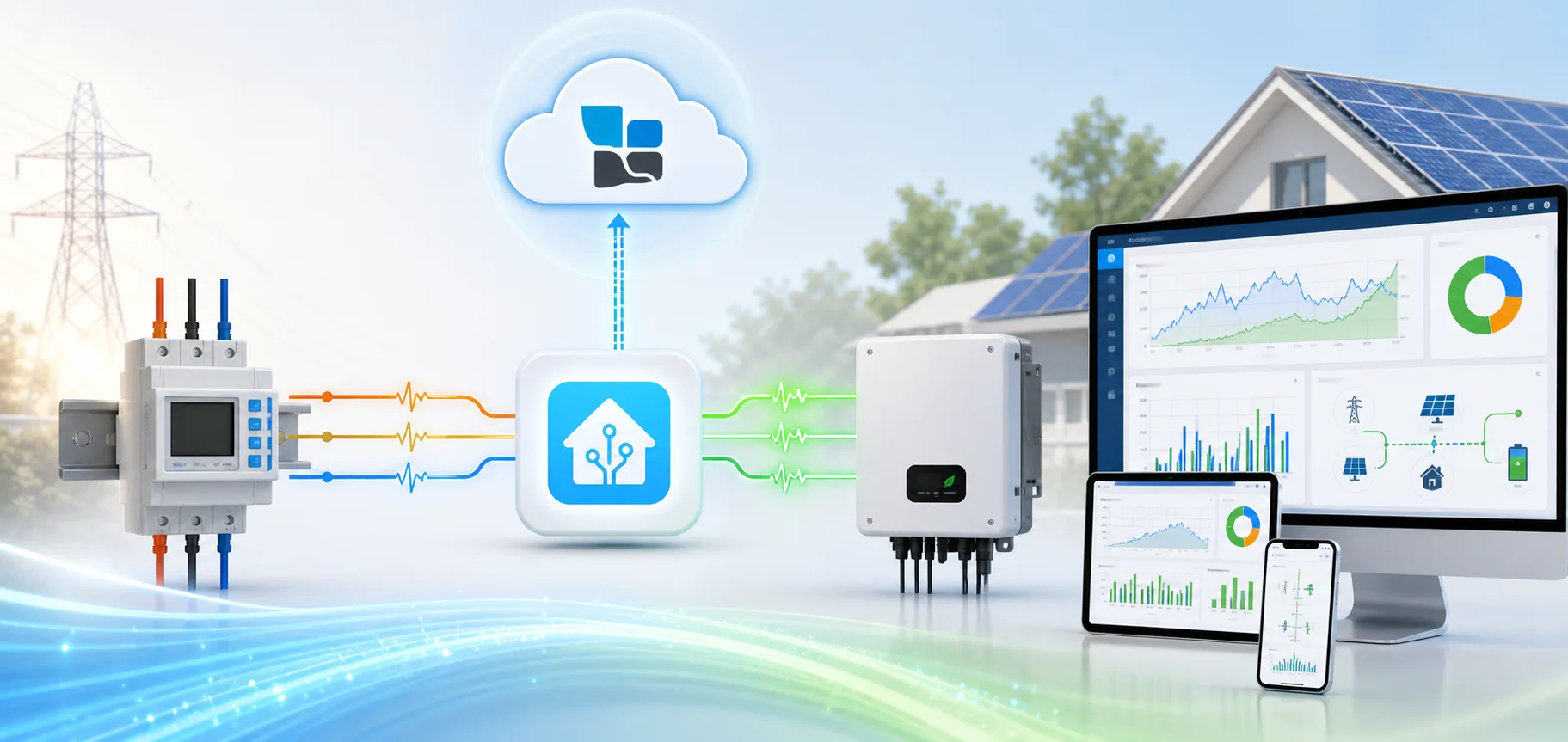
Si votre compteur, onduleur ou autre appareil énergétique est déjà connecté à Home Assistant, vous pouvez désormais réutiliser ces données dans IAMMETER Cloud sans ajouter un autre compteur physique au préalable.
La nouvelle intégration HACS IAMMETER-Link est conçue exactement pour ce scénario. Elle envoie les données des capteurs de Home Assistant vers un IAMMETER Virtual Meter, où les données peuvent ensuite être affichées et analysées dans IAMMETER Cloud.
Pour les utilisateurs qui considèrent déjà Home Assistant comme leur hub de données central, c'est un moyen pratique d'étendre les intégrations existantes vers IAMMETER Cloud pour la visualisation, l'analyse énergétique et la surveillance solaire.
Ce que fait IAMMETER-Link
IAMMETER-Link fonctionne comme un pont entre Home Assistant et IAMMETER Cloud.
Il ne lit pas les données directement à partir d'un compteur matériel IAMMETER. Au lieu de cela, il prend les entités de capteurs existantes de Home Assistant et télécharge leurs valeurs vers un Virtual Meter dans IAMMETER Cloud.
Cela apporte plusieurs avantages pratiques :
- réutiliser les données existantes du compteur ou de l'onduleur déjà disponibles dans Home Assistant
- éviter de déployer un autre chemin de collecte de données séparé
- utiliser IAMMETER Cloud pour la visualisation et l'analyse énergétique approfondie
Les valeurs typiques prises en charge incluent :
- tension
- courant
- puissance active
- énergie en kWh
Si votre configuration Home Assistant expose déjà ces valeurs, elle peut être utilisée comme source pour IAMMETER-Link.
Prérequis
Avant d'ajouter l'intégration, assurez-vous que les conditions suivantes sont remplies :
- Vous avez besoin d'un compte IAMMETER Cloud. Si vous n'en avez pas encore, ce n'est pas un obstacle. IAMMETER-Link peut vous aider à créer un compte IAMMETER Cloud lors de la première étape du flux de configuration.
- Home Assistant possède déjà des entités de capteurs liées à l'énergie utilisables.
- L'appareil source fournit les valeurs clés requises pour votre scénario, telles que la tension, le courant, la puissance et l'énergie.
Une fois le compte prêt, vous pouvez utiliser le Virtual Meter fourni par IAMMETER Cloud lors de la configuration.
Si votre objectif est la surveillance solaire, il est également utile de consulter la solution de surveillance solaire photovoltaïque d'IAMMETER pour comprendre comment cette intégration s'inscrit dans le flux de travail global.
Installer IAMMETER-Link depuis HACS
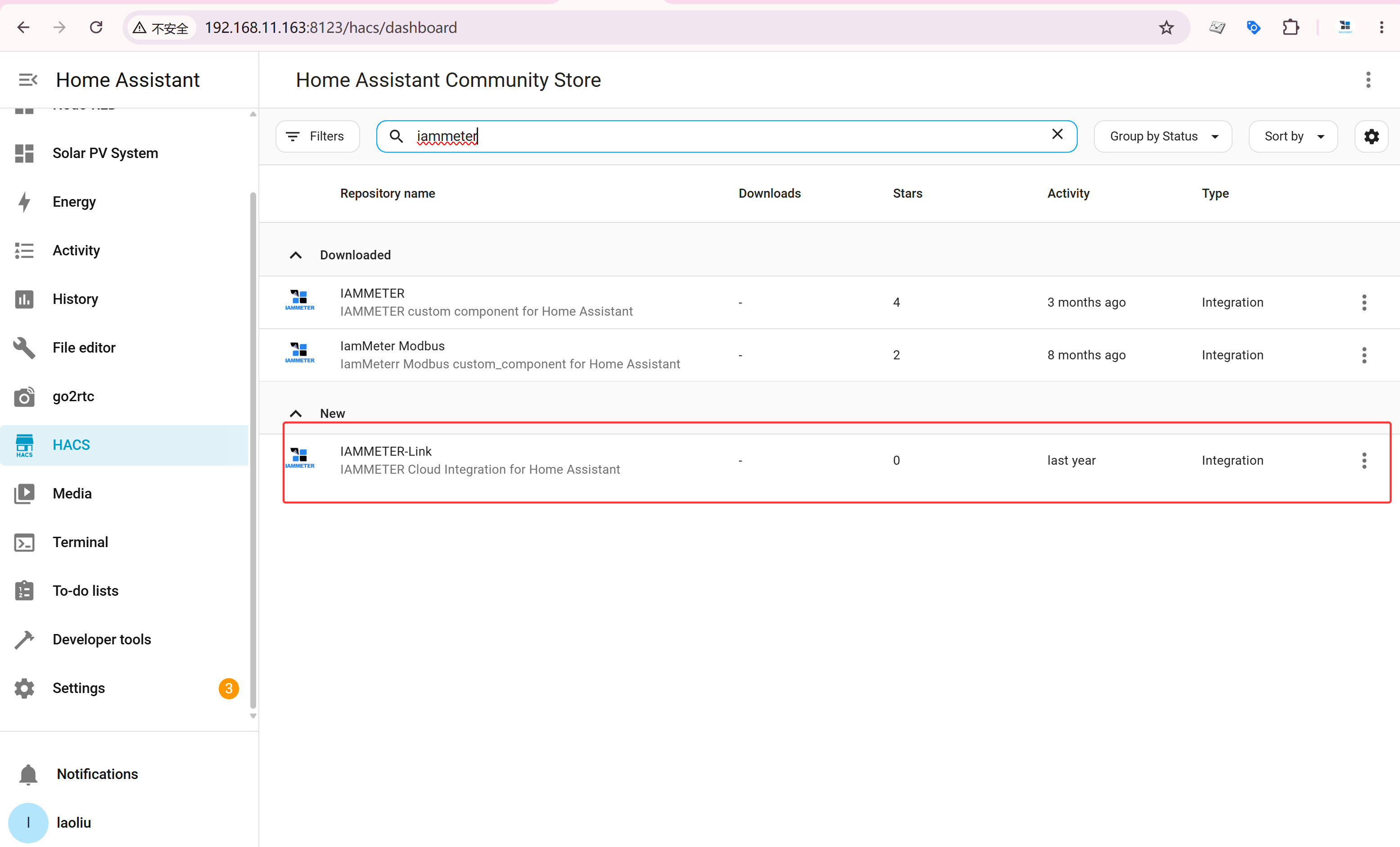
La configuration commence dans HACS.
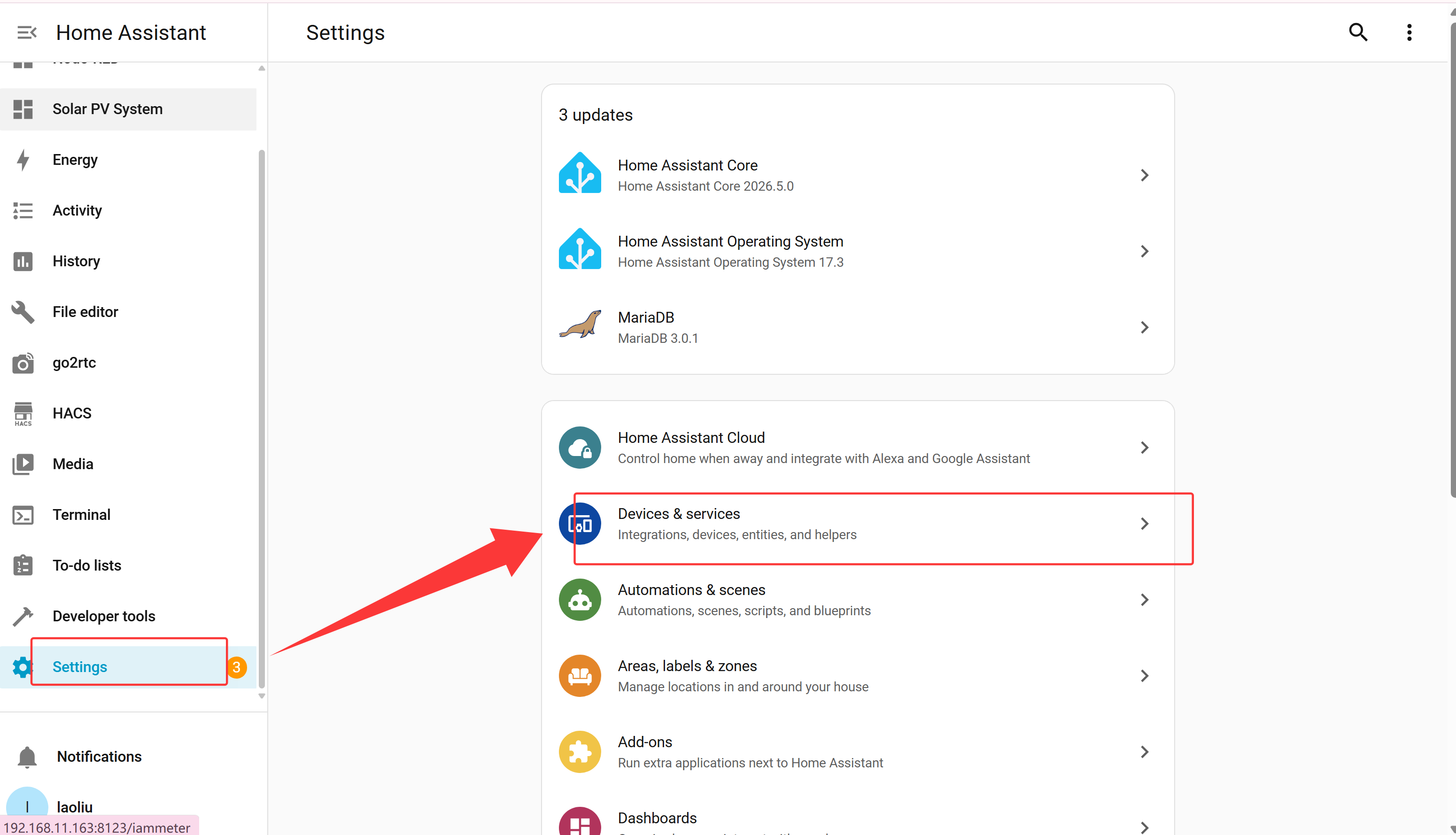
Installez IAMMETER-Link dans HACS, puis allez dans :
Settings -> Devices & services
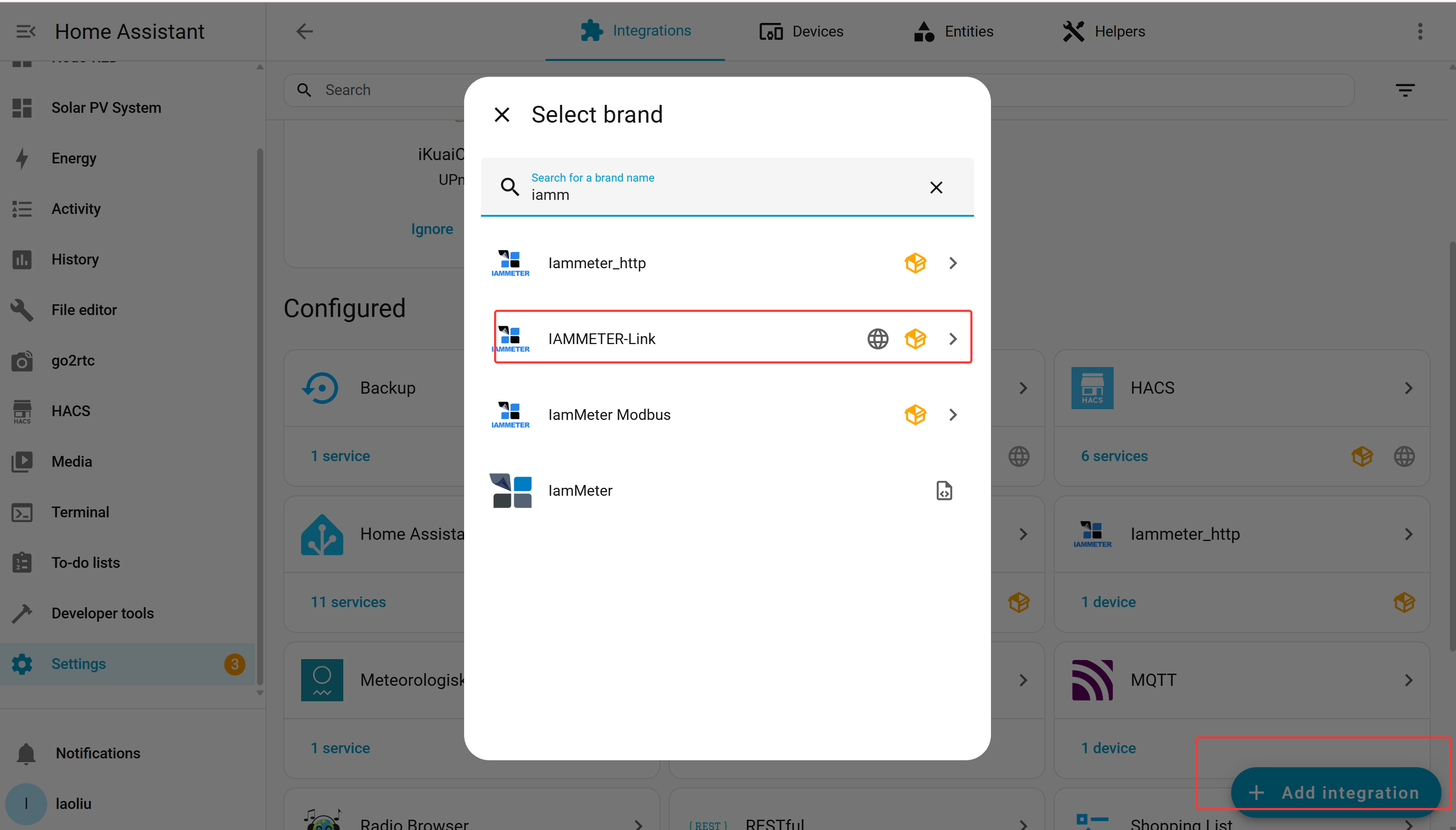
Ajoutez l'intégration IAMMETER-Link et démarrez le flux de configuration.
Se connecter à IAMMETER Cloud
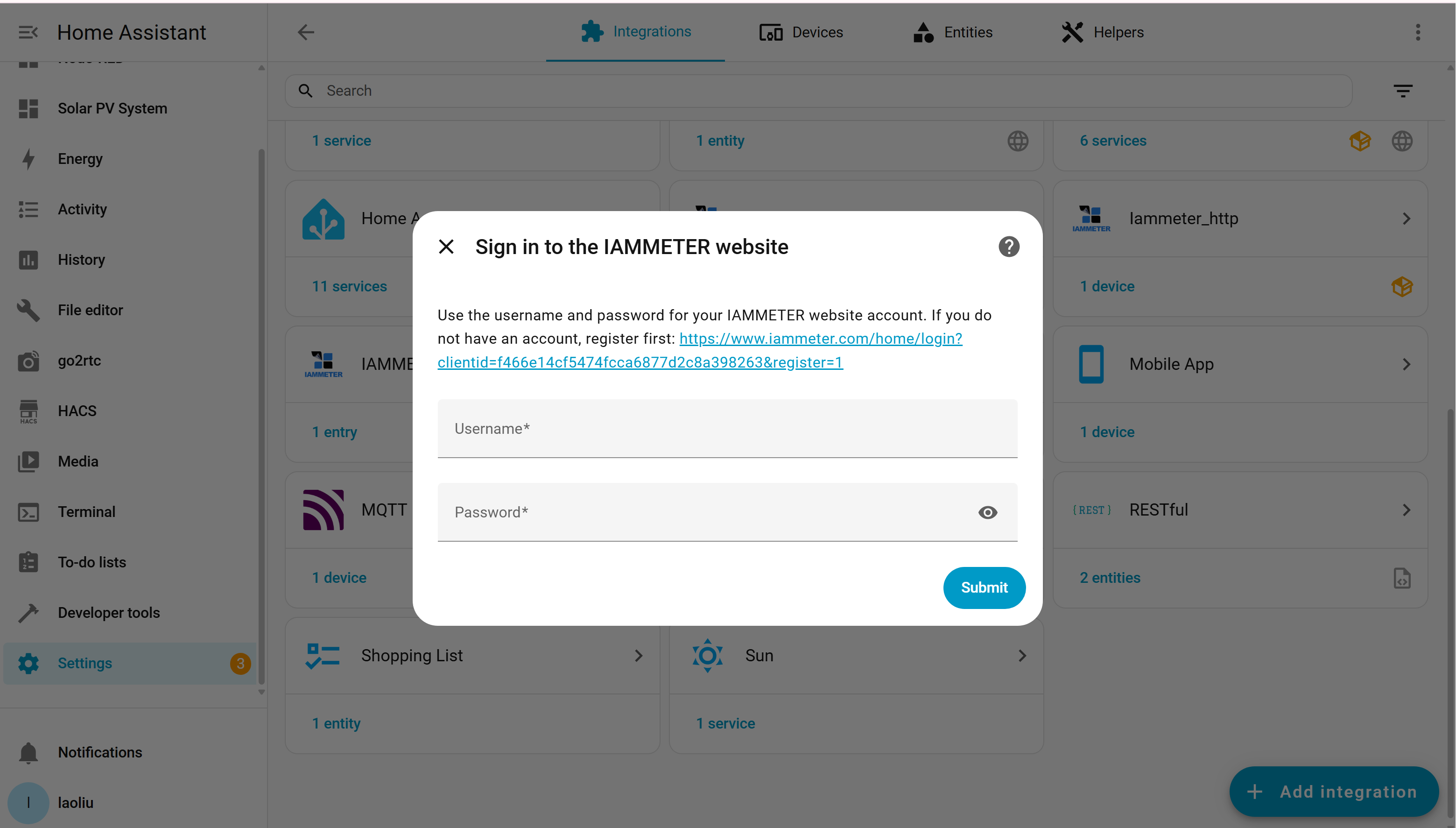
Lors de la configuration, l'intégration demande votre nom d'utilisateur et mot de passe IAMMETER Cloud.
Si vous n'avez pas encore de compte IAMMETER Cloud, vous pouvez également terminer l'inscription directement dans cette étape de configuration.
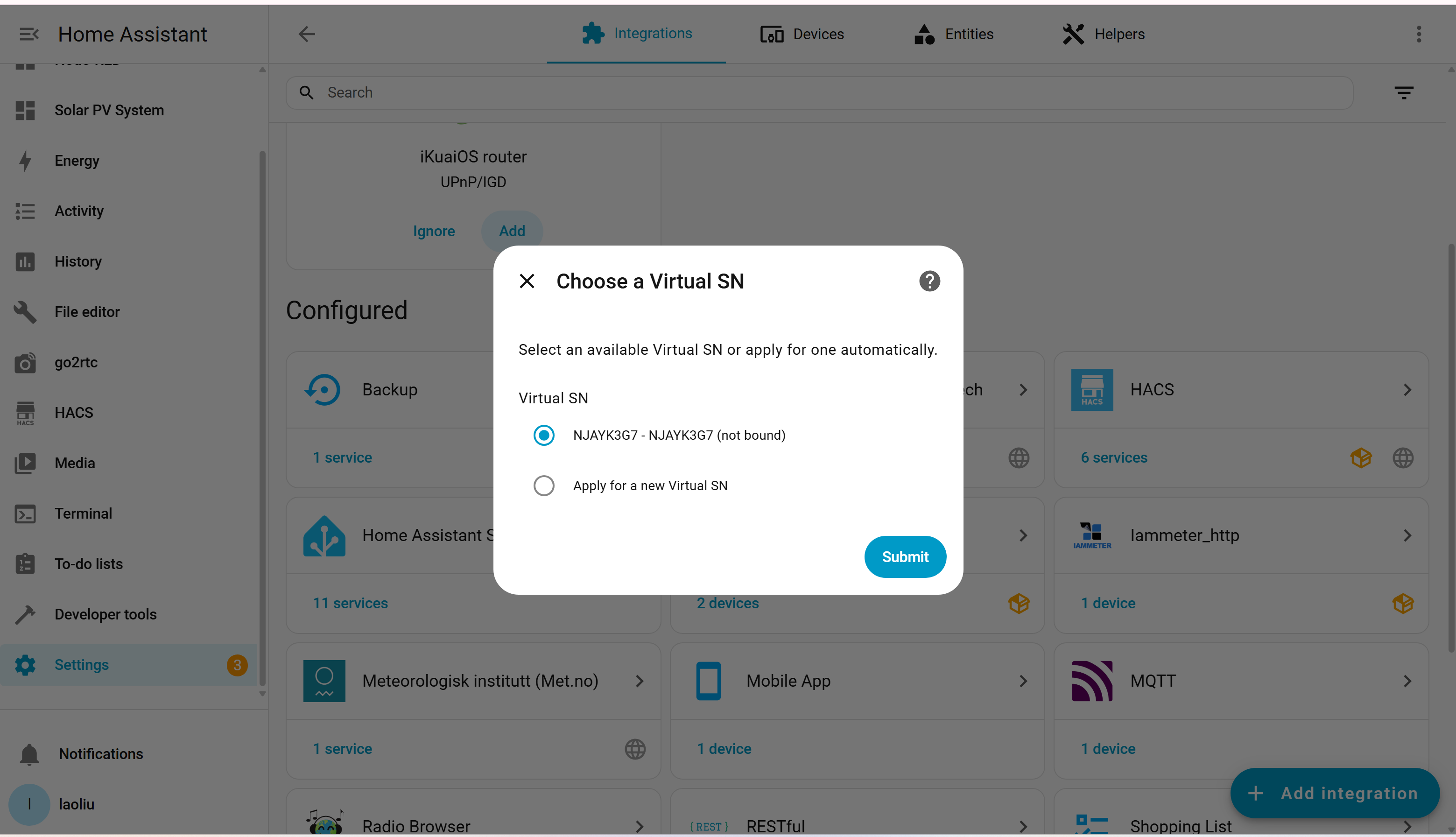
Si votre compte a déjà demandé un Virtual Meter, l'intégration vous demandera généralement si vous souhaitez réutiliser le SN du Virtual Meter existant ou en demander un nouveau. En pratique, la plupart des utilisateurs devraient simplement réutiliser le Virtual Meter existant, car un compte dispose normalement d'un Virtual Meter gratuit.
Choisir monophasé ou triphasé
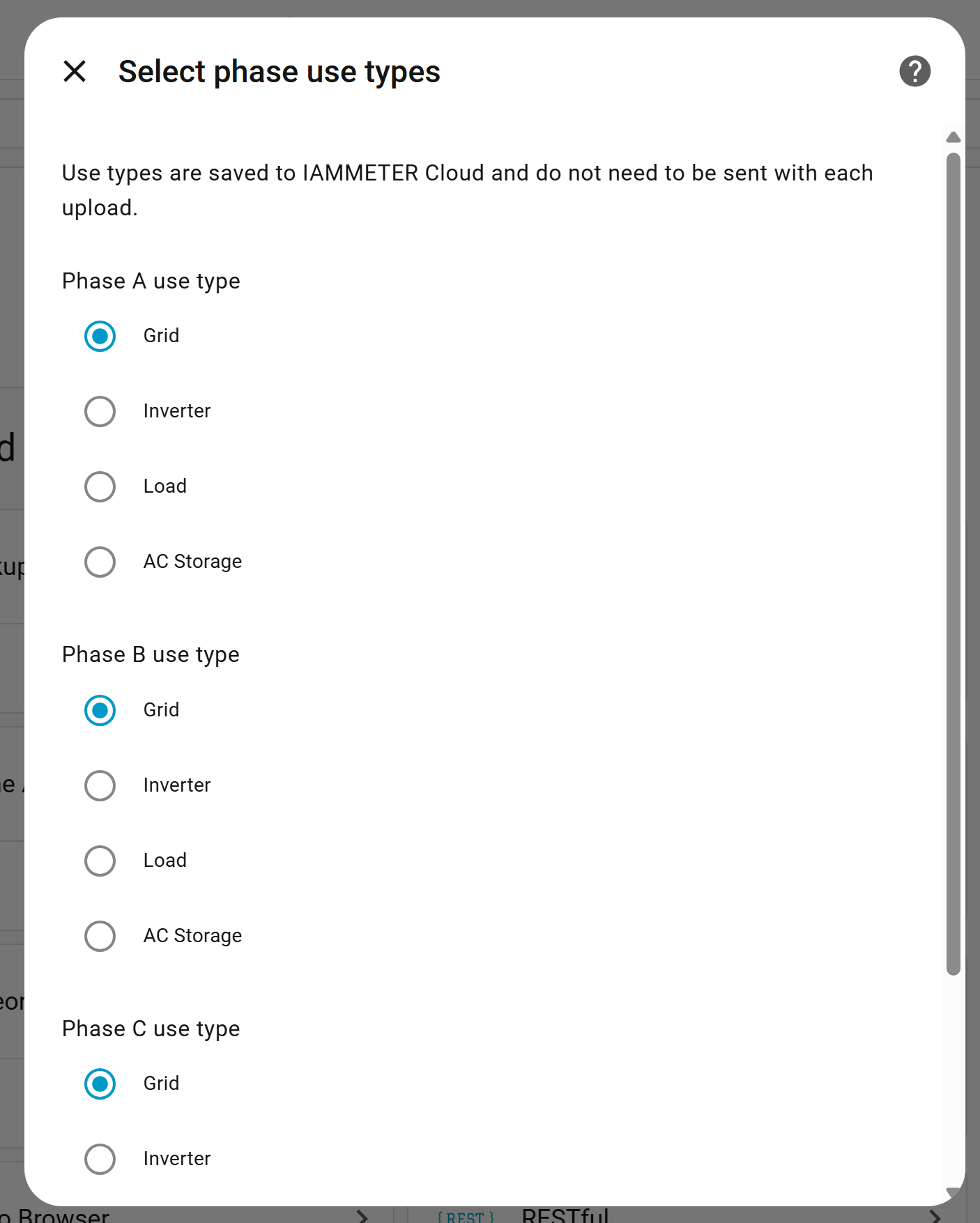
Ensuite, choisissez si la source de données est monophasée ou triphasée.
Pour un scénario triphasé, vous devez également définir le rôle de chaque phase. Cela affecte la façon dont IAMMETER Cloud interprète et affiche les données téléchargées.
Mapper les capteurs Home Assistant
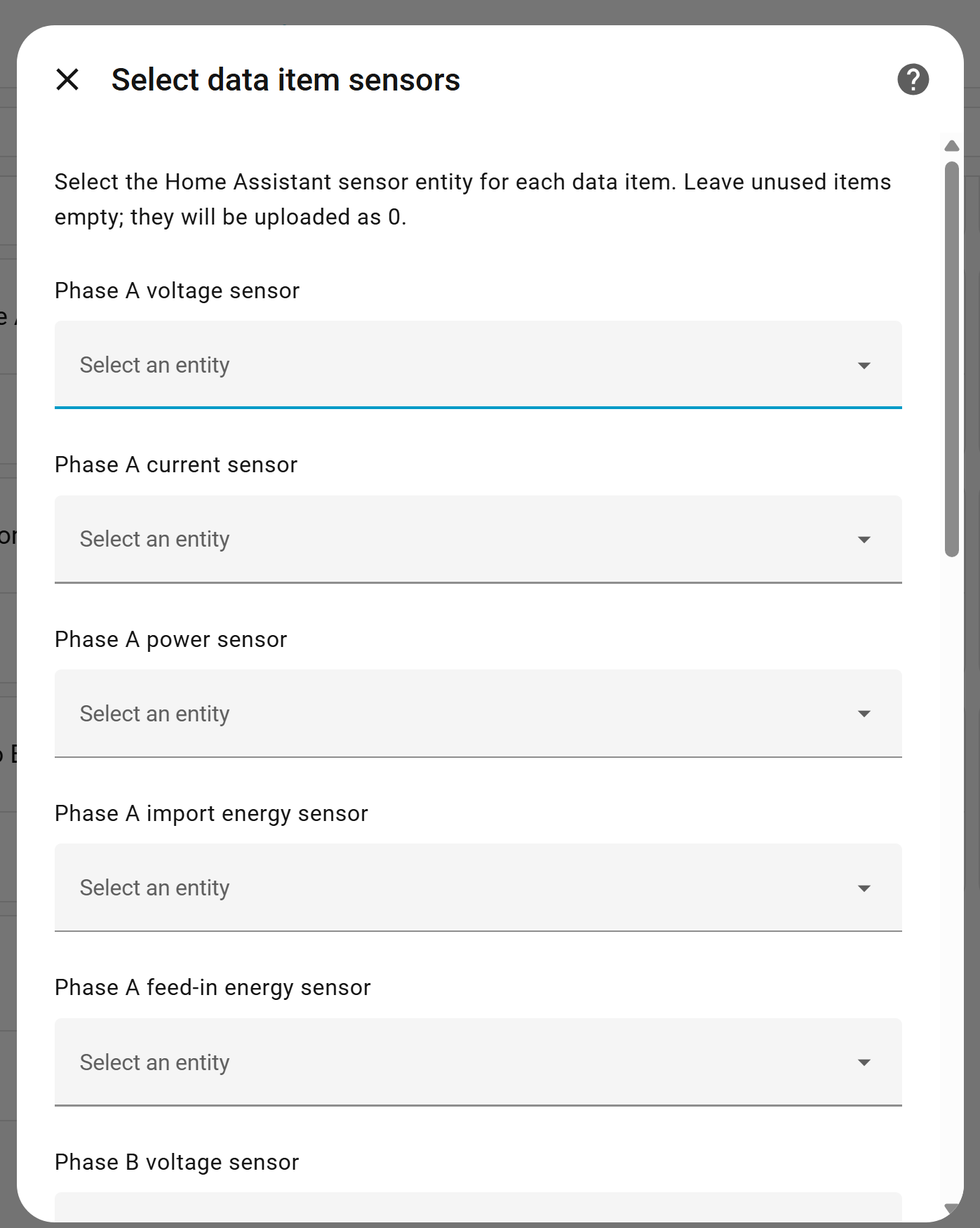
Une fois le type de phase confirmé, mappez les entités de capteurs Home Assistant aux champs IAMMETER requis pour les phases A, B et C.
Tous les champs ne sont pas obligatoires. Tout champ non mappé est téléchargé avec la valeur 0.
Il y a une limitation pratique à garder à l'esprit :
Si un capteur est mappé mais que sa valeur ne peut pas être lue correctement lors de l'exécution, le processus de téléchargement s'arrête.
L'approche la plus sûre est donc de mapper uniquement les capteurs que vous avez déjà vérifiés comme stables et valides dans Home Assistant.
Si vous souhaitez utiliser cette intégration pour la surveillance solaire IAMMETER Cloud, les valeurs minimales recommandées sont :
- puissance
- énergie importée
- énergie exportée
Ce sont les valeurs les plus utiles pour l'analyse liée au solaire.
Visualiser les données dans IAMMETER Cloud
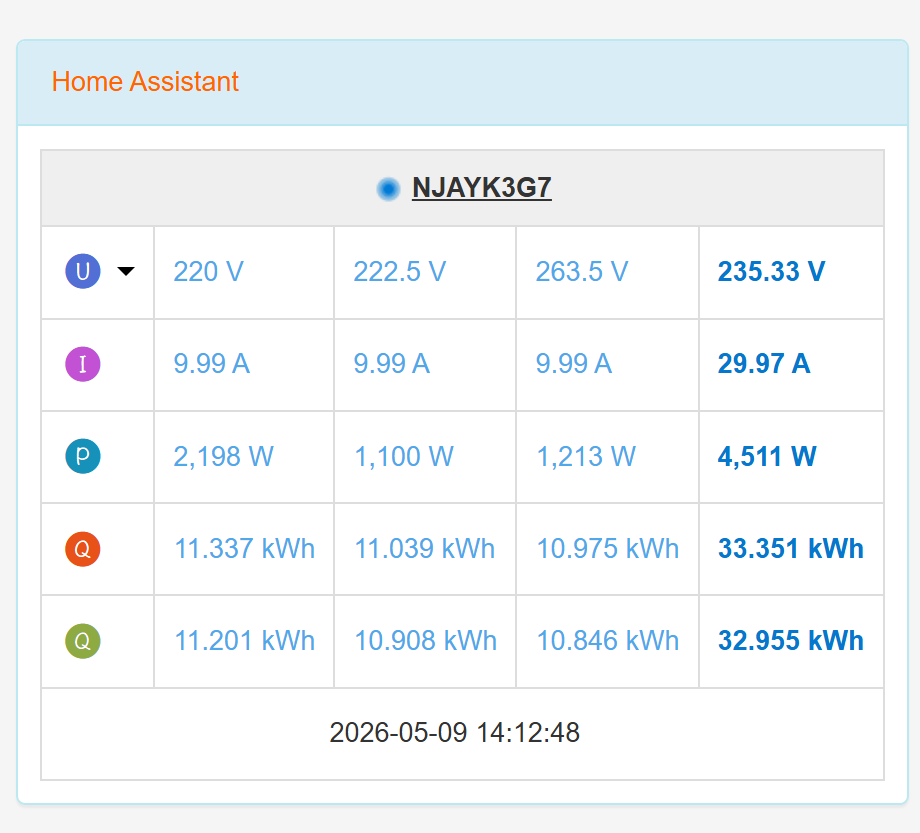
Une fois la configuration terminée, les données des capteurs Home Assistant sont téléchargées vers IAMMETER Cloud via le Virtual Meter.
Vous pouvez ensuite visualiser les données dans IAMMETER Cloud et poursuivre avec l'analyse énergétique, la surveillance de la consommation domestique ou les flux de travail de surveillance solaire.
Pourquoi cette intégration est importante
Pour les utilisateurs qui utilisent déjà Home Assistant comme couche d'intégration universelle, IAMMETER-Link est bien plus qu'un simple chemin de téléchargement supplémentaire.
Sa vraie valeur est la suivante :
Si une marque quelconque d'onduleur, de compteur ou d'autre appareil énergétique est déjà connectée à Home Assistant, du point de vue d'IAMMETER Cloud, elle peut désormais également être connectée à IAMMETER Cloud via IAMMETER-Link.
En d'autres termes, IAMMETER-Link permet à IAMMETER Cloud d'utiliser Home Assistant comme pont de compatibilité. La source de données n'est plus limitée aux seuls compteurs matériels IAMMETER. Elle peut également provenir indirectement des nombreux appareils que Home Assistant a déjà intégrés.
Cela signifie que vous pouvez combiner :
- l'automatisation Home Assistant
- la visualisation IAMMETER Cloud
- l'analyse énergétique axée sur l'optimisation de la consommation et la réduction des factures d'électricité
Un exemple typique est le suivant :
Vous possédez peut-être déjà un compteur triphasé IAMMETER pour surveiller le réseau triphasé. Plus tard, vous pourriez également vouloir surveiller un onduleur triphasé. Auparavant, cela signifiait souvent acheter un autre compteur triphasé pour intégrer l'onduleur dans le système de surveillance IAMMETER.
Maintenant, si l'onduleur est déjà connecté à Home Assistant, IAMMETER-Link peut envoyer les données de l'onduleur directement à IAMMETER Cloud. Cela signifie que les données du côté réseau et du côté onduleur peuvent être surveillées ensemble dans la solution de surveillance solaire photovoltaïque d'IAMMETER.
Si vous êtes également intéressé par l'automatisation solaire basée sur Home Assistant, vous pouvez consulter la solution d'automatisation solaire Home Assistant d'IAMMETER.
Conclusion
Si votre compteur, onduleur ou autre appareil énergétique est déjà disponible dans Home Assistant, IAMMETER-Link offre un moyen direct d'importer ces données dans IAMMETER Cloud.
Le flux de travail est simple :
- installez IAMMETER-Link depuis HACS
- connectez-vous ou inscrivez-vous à IAMMETER Cloud
- choisissez monophasé ou triphasé
- mappez les capteurs pertinents
- vérifiez les données téléchargées dans IAMMETER Cloud
Pour les utilisateurs qui souhaitent étendre les données énergétiques Home Assistant existantes vers IAMMETER Cloud, ce n'est pas seulement une nouvelle méthode d'intégration. Cela signifie également qu'IAMMETER Cloud peut fonctionner avec beaucoup plus de marques d'onduleurs et de compteurs via Home Assistant.



