




Intégration des compteurs d énergie IAMMETER avec Victron Venus OS
Intégration des compteurs d'énergie IAMMETER avec Victron Venus OS
Victron Energy's Venus OS est le système d'exploitation central pour la surveillance et la gestion de l'énergie dans les systèmes Victron. Il fonctionne sur les appareils GX comme le Cerbo GX et peut également être installé sur un Raspberry Pi via sa version open-source. Venus OS connecte les onduleurs, les batteries, les régulateurs de charge et autres composants en un seul système intelligent. Il permet la surveillance en temps réel, le contrôle automatisé de l'énergie et l'accès à distance via le portail Victron Remote Management (VRM). Avec la prise en charge de MQTT et Modbus-TCP, il s'intègre facilement avec des plateformes tierces comme Home Assistant, ce qui le rend idéal pour les configurations solaires avancées et hors réseau.
À propos du contributeur
L'intégration d'IAMMETER avec Victron Energy's Venus OS a été développée par MiWyf.
Un grand merci à MiWyf pour sa contribution au code.
Le contenu suivant provient principalement du README du projet d'intégration (https://github.com/lewei50/dbus-iammeter).
dbus-iammeter
Page du projet : https://github.com/lewei50/dbus-iammeter
Intégrez les compteurs intelligents IAMMETER WEM3080/WEM3080T/WEM3050T/WEM3046T dans Victron Energy's Venus OS.
Objectif
Les scripts de ce dépôt fournissent un moyen simple d'installer, de désinstaller et de gérer un service qui connecte les compteurs intelligents IAMMETER (WEM3080/WEM3080T/WEM3050T/WEM3046T) à Venus OS et aux appareils GX de Victron. L'idée est basée sur le travail de @fabian-lauer & @vikt0rm.
Inspiration
C'est mon premier projet sur GitHub et avec Victron Venus OS. Je me suis inspiré de ces grands projets :
- https://github.com/RalfZim/venus.dbus-fronius-smartmeter
- https://github.com/victronenergy/dbus-smappee
- https://github.com/Louisvdw/dbus-serialbattery
- https://github.com/victronenergy/venus/wiki/dbus#grid-and-genset-meter
- API locale IAMMETER
Fonctionnement
Ma configuration
- IAMMETER WEM3080/WEM3080T/WEM3050T/WEM3046T
- Installation monophasée/triphasée
- Connecté au réseau Wi-Fi « A »
- IP : 192.168.1.6
- Venus OS sur Raspberry Pi 4 (4 Go, version 1.1, Firmware v2.84)
- Aucun autre appareil Victron connecté
- Connecté au réseau Wi-Fi « A »
- IP : 192.168.1.10
Détails / Processus
Comme mentionné ci-dessus, le script est inspiré de l'implémentation du compteur intelligent Fronius par @RalfZim. Voici ce que fait le script :
- S'exécute en tant que service
- Se connecte à DBus sur Venus OS à
com.victronenergy.grid.http_40oucom.victronenergy.pvinverter.http_40 - Utilise l'API REST pour appeler
/statussur l'appareil IAMMETER et récupère les données JSON - Le numéro de série/MAC est extrait de la réponse et utilisé comme numéro de série de l'appareil
- Les chemins DBus sont initialisés avec des valeurs par défaut (0) et certains paramètres comme le nom
- Une boucle démarre, interrogeant les données de l'IAMMETER toutes les 3000 ms et mettant à jour le DBus en conséquence
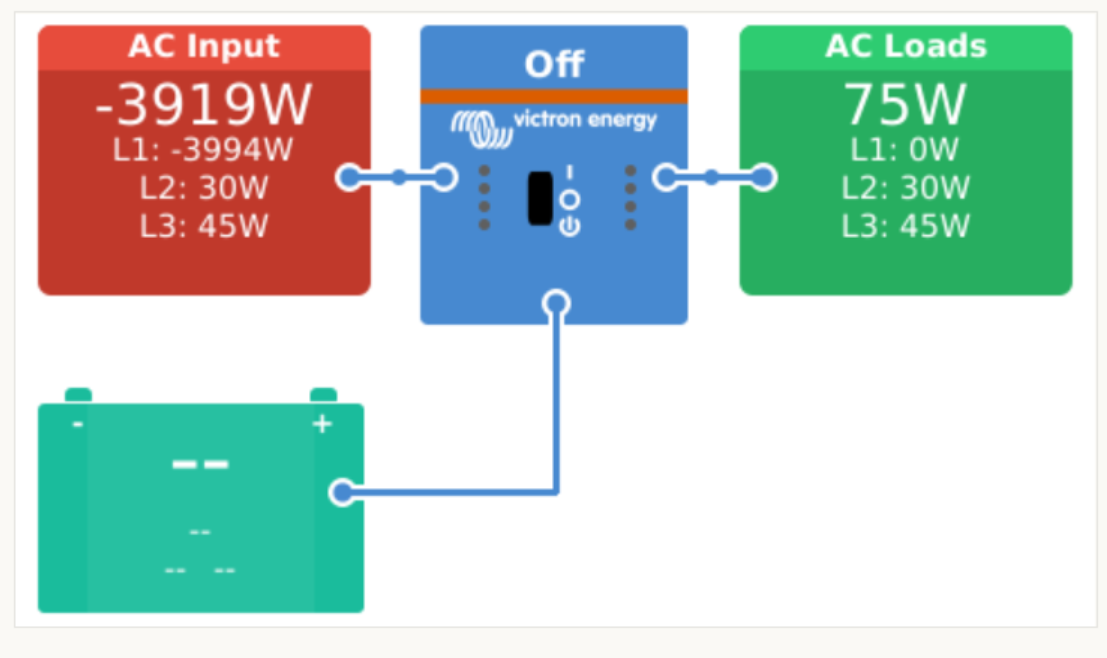
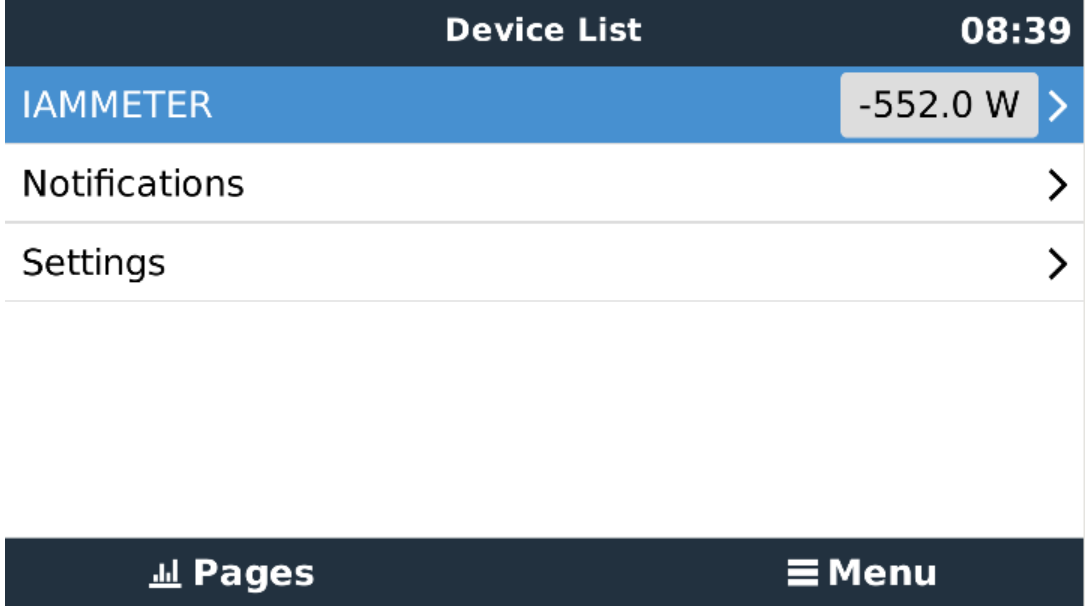
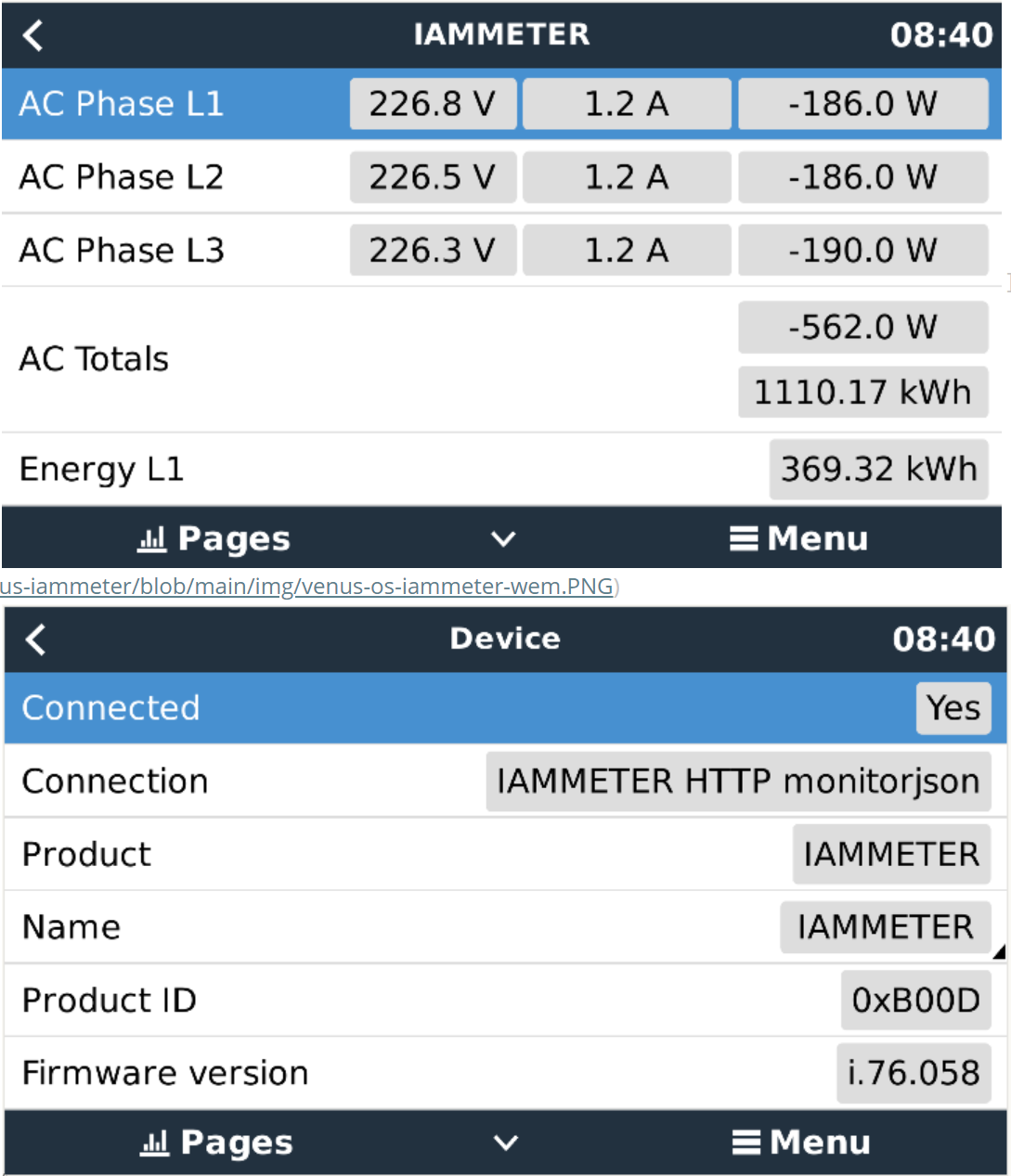
Installation et configuration
Récupérer le code
Téléchargez la branche principale et copiez-la dans /data/dbus-iammeter. Exécutez ensuite le script install.sh :
wget https://github.com/lewei50/dbus-iammeter/archive/refs/heads/main.zip
unzip main.zip "dbus-iammeter-main/*" -d /data
mv /data/dbus-iammeter-main /data/dbus-iammeter
chmod a+x /data/dbus-iammeter/install.sh
/data/dbus-iammeter/install.sh
rm main.zip
⚠️ Après l'installation, vérifiez la configuration. Le service démarre immédiatement et des données de connexion incorrectes (hôte, nom d'utilisateur, mot de passe) inonderont le fichier journal.
Modifier config.ini
Le fichier de configuration se trouve à l'emplacement /data/dbus-iammeter/config.ini. Modifiez les valeurs selon vos besoins, en particulier host, username et password dans la section « ONPREMISE ».
| Section | Valeur de configuration | Explication |
|---|---|---|
| DEFAULT | AccessType | Valeur fixe : 'OnPremise' |
| DEFAULT | SignOfLifeLog | Intervalle (minutes) pour la journalisation de l'état du service avec le niveau INFO |
| DEFAULT | CustomName | Nom de l'appareil (utile pour plusieurs instances de script) |
| DEFAULT | DeviceInstance | Numéro d'instance de l'appareil, ex. : 40 |
| DEFAULT | Role | 'grid' ou 'pvinverter' pour définir le rôle de l'IAMMETER |
| DEFAULT | Position | 0 = entrée CA 1 ; 1 = sortie CA ; 2 = entrée CA 2 |
| DEFAULT | LogLevel | Niveau de journalisation (voir : https://docs.python.org/3/library/logging.html#levels) |
| ONPREMISE | Host | IP ou nom d'hôte de l'interface web locale de l'IAMMETER |
| ONPREMISE | Username | Nom d'utilisateur pour l'accès HTTP (laisser vide si non requis) |
| ONPREMISE | Password | Mot de passe pour l'accès HTTP (laisser vide si non requis) |
| ONPREMISE | L1Position | Phase d'entrée IAMMETER utilisée pour L1 (voir section remappage) |
Remappage de L1
Dans un réseau triphasé avec un seul Multi, Venus OS s'attend à ce que L1 alimente le Multi. Ce n'est pas toujours le cas. Par exemple, si votre Multi est alimenté par L3 (entrée C sur l'IAMMETER), l'appareil GX affichera des charges CA sur L1 et L3.
En définissant L1Position, vous pouvez remapper les phases pour garantir que le GX affiche des données correctes :
- Si votre Multi est connecté à l'entrée
A, aucune modification n'est nécessaire L1Position = 2échangeBetAL1Position = 3échangeCetA
Références de documentation
- https://github.com/victronenergy/venus/wiki/dbus#grid
- https://github.com/victronenergy/venus/wiki/dbus#pv-inverters
- https://github.com/victronenergy/venus/wiki/dbus-api
- https://www.victronenergy.com/live/ccgx:root_access
- API locale IAMMETER
À propos d'IAMMETER
IAMMETER est une entreprise spécialisée dans les produits et services de gestion de l'énergie, proposant des compteurs d'énergie intelligents, des applications de gestion et des plateformes cloud.
Notre objectif est d'aider les clients à gérer, utiliser et économiser l'énergie efficacement, en réduisant les factures d'électricité grâce à une surveillance et une analyse intelligentes.
Solutions
Produits
- Aperçu des compteurs d'énergie IAMMETER
- WEM3080T – Compteur d'énergie Wi-Fi triphasé/biphasé
- WEM3080 – Compteur d'énergie Wi-Fi monophasé
- WEM3050T – Compteur d'énergie triphasé
- WEM3046T – Compteur d'énergie Wi-Fi triphasé avec entrée CT standard 5A



